PowerPointで図形や画像、テキストボックスをコピペすると縦横共に右下へ「0.42cm」位置がずれて貼り付きます。
この謎仕様の解決法、図形を同じ位置に貼り付けて重ね合わせる技「ずらしペースト」と図形を同じ位置に貼り付けるマクロをご紹介します。
通常のコピペ
通常、オブジェクトをコピペするとコピー元の位置から縦横共に「0.42cm」ずれて貼り付きます。環境設定で変更することもできません。※下図は説明のため色変更しています。

この状態からコピー元と同じ位置に重ね合わせるには、全面のオブジェクトをドラッグしながらスマートガイド(使い方を参照)を目安にして重ね合わせるか、左上揃え(揃え方を参照)で整列させるのが得策でしょう。
ずれる理由
そもそもコピペするとなぜずれるのでしょうか?
それはPowerPointの仕様で、同じサイズのオブジェクトを同じスライドの同じ座標に重ね合わせて貼り付けることができないからです。

例えば、スライド1に「10cm×10cm」の正方形が配置されていたとします。スライド2に配置された正方形と同じサイズで同じ座標にある正円をコピーしてスライド1の正方形の上に貼り付けると見事にずれてしまいます。
きっと、選択しやすくしてあげようという開発者のやさしさからずれる仕様にしたのでしょう。

PowerPointの半分はやさしさでできています。
ずらしペーストの設定
オブジェクトを同じ位置に貼り付けて重ね合わせる「ずらしペースト」、略して「ずらペ」をする方法です。
「ずらペ」を始める前に、設定の確認をします。
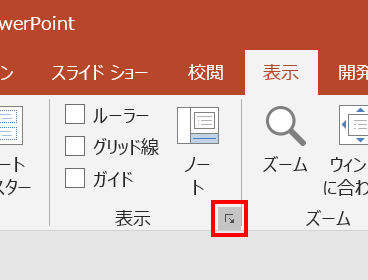
「表示」タブ →「表示」グループ右下の矢印をクリックします。
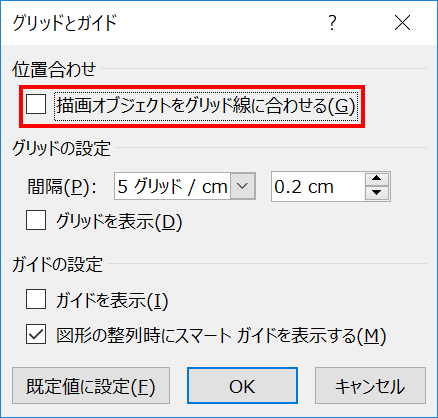
「グリッドとガイド」ダイアログボックスが開くので、「描画オブジェクトをグリッド線に合わせる」にチェックが入っていれば外しましょう。これで設定は完了です。
ずらしペーストの手順
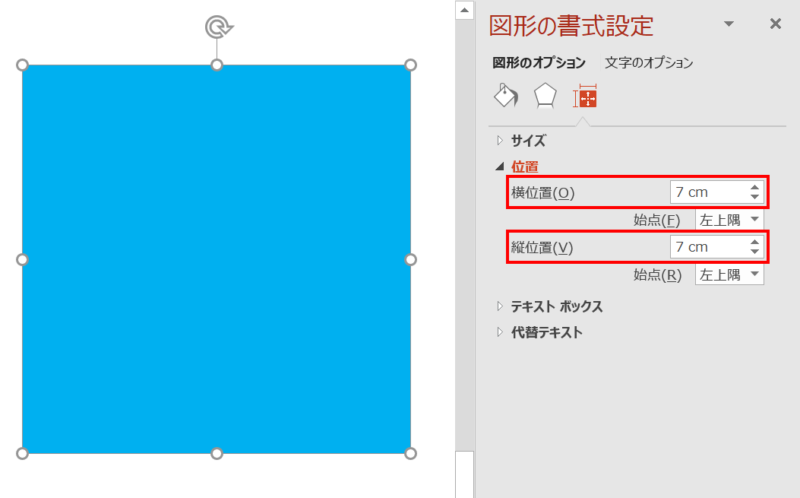
複製したい図形を用意します。配置位置を確認すると、スライドの左上から図形の左上の距離が、縦横方向共に「7cm」離れた位置にあります。
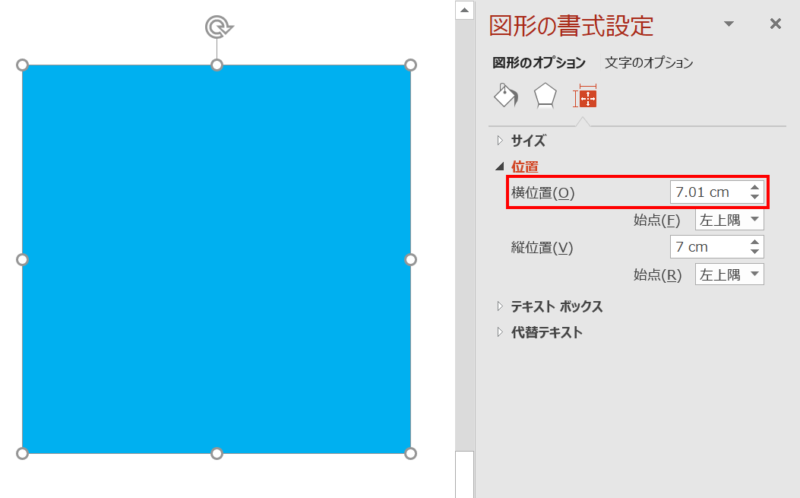
図形を選択し、「Ctrl + C」キーで一旦コピーしてから「右矢印キー」を一度押して図形を右に移動させます。
例では「0.01cm」移動していますが、スライドの倍率によって移動距離が変動するので、この後の作業は倍率を変えずに進めましょう。
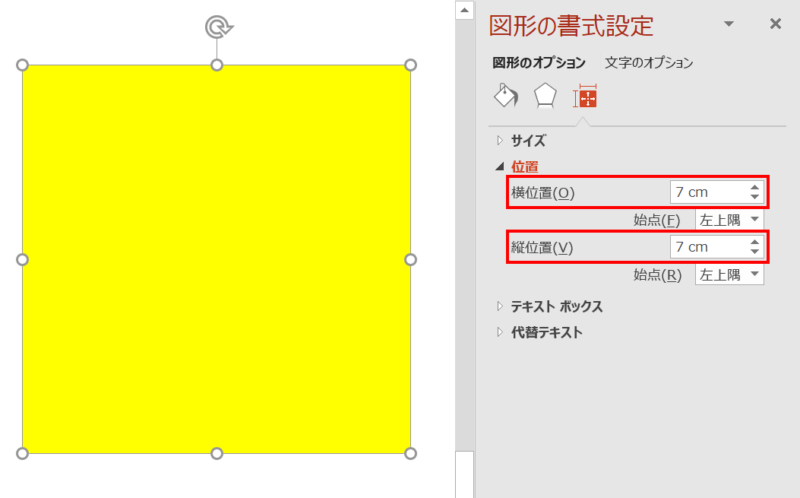
コピー元を移動させた後、「Ctrl + V」キーで図形を貼り付けます。複製した図形の位置は、コピー元の最初の位置と同じになります。※上図は説明のため色変更しています。

選択を解除すると、コピー元と複製した図形がずれているのが確認できます。
確認のため選択を解除しましたが、貼り付けた直後、「右矢印キー」を一度押して、複製した図形を右に移動させましょう。

コピー元と複製した図形が同じ位置で重なり合いました。ずらしペーストは、整列やスマートガイドを使うよりも少ない手数で元の図形と同じ位置に重ね合わせることができます。
図形を同じ位置に貼り付けるマクロ
コード
Sub オブジェクトを同じ位置に貼り付け()

    Dim n As Long

    '選択中のスライド番号を取得
    n = ActiveWindow.Selection.SlideRange.SlideIndex

    '選択中のオブジェクトをコピー
    With ActiveWindow.Selection

        'オブジェクトが選択されていない場合はマクロ終了
        If .Type = ppSelectionNone _
        Or .Type = ppSelectionSlides Then

            'メッセージ
            MsgBox "オブジェクトを選択してください。"
            Exit Sub

        End If

        With .ShapeRange

            'オブジェクトをコピー
            .Copy
            'コピー元の位置を代入
            x = .Top
            y = .Left

        End With
    End With

    'オブジェクトを貼り付け
    With ActivePresentation.Slides(n).Shapes.Paste

        'コピー元の位置に移動
        .Top = x
        .Left = y

    End With
End Sub
実行手順
複製したいオブジェクトを選択した状態でマクロを実行します。図形、画像、テキストボックスに対応しています。
マクロの実行方法は、次の記事をご参考にしていただければ幸いです。
PowerPointマクロ入門 | コピペで始める楽々コース

- Windows、Macともに実行可能です。