

PowerPoint VBAを使い、各スライドを1スライドずつ別々のファイルに分け、指定フォルダにPPTX形式で保存するマクロをご紹介します。
以前のバージョンで存在した「スライドの発行」機能のようなマクロです。
コードは神AI「ChatGPT」で開発しました。ChatGPTについては、次の記事で解説しています。

神AI「ChatGPT」でパワポVBAを開発【始め方から解説】
ChatGPTとは、質問を投げると人工知能が回答してくれるチャットサービスです。Excelでの数式や…

ppdtp.com
2024.09.01
各スライドを別々のファイルに分けて保存するマクロ
Sub SaveEachSlideAsSeparatePptx()

    '変数の宣言
    Dim CurrentPresentation As PowerPoint.Presentation
    Dim CurrentSlide As PowerPoint.Slide
    Dim SaveFolder As String
    Dim FileName As String

    '現在のプレゼンテーションを取得
    Set CurrentPresentation = PowerPoint.ActivePresentation

    '保存先フォルダのパスを設定
    SaveFolder = "C:¥MyFolder"

    '各スライドを保存
    For Each CurrentSlide In CurrentPresentation.Slides
        FileName = SaveFolder & "Slide" & CurrentSlide.SlideIndex & ".pptx"
        CurrentSlide.Export FileName, "pptx"
    Next CurrentSlide

    '終了メッセージ
    MsgBox "各スライドの保存が完了しました。"

End Sub
マクロでPPTX形式で保存すると「フォントを埋め込む」にチェックを入れた状態で保存されるので、使用フォントの種類によって保存時間が長くなる場合があります。
'保存先フォルダのパスを設定
folderPath = "C:¥MyFolder"
「C:¥MyFolder」のコードをファイルを保存するフォルダまでのパスに置き換えてください。
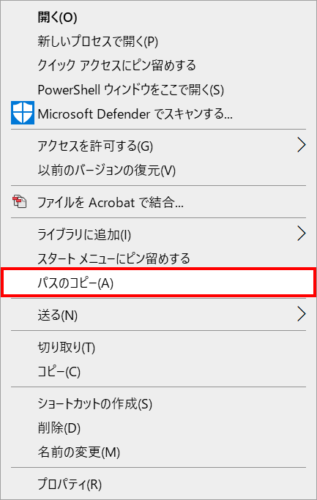
パスの取得方法は「Shift」キーを押しながらフォルダを右クリック →「パスのコピー」で行います。
FileName = SaveFolder & "Slide" & CurrentSlide.SlideIndex & ".pptx"
ファイル名を変更したい場合は上記コードの「”Slide”」の部分を「”File”」などに変更します。
マクロの使い方は、次の記事で解説しています。

PowerPointマクロ入門 | コピペで始める楽々コース
PowerPointでマクロを始めたいけど、難しそうでよく分からないという方向けの入門編です。PPD…
ppdtp.com
2024.02.24
実行結果
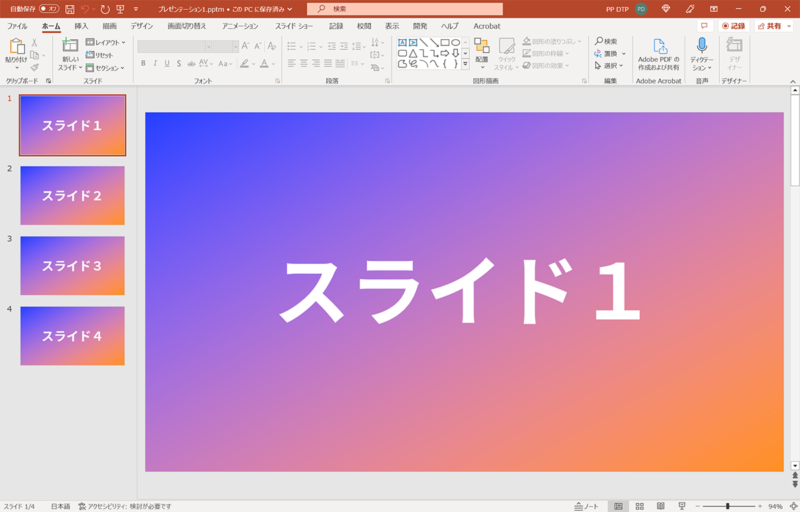
複数スライドあるPowerPointファイルを用意します。ここでは、4スライドを1スライドずつ別々のファイルに分割して保存します。
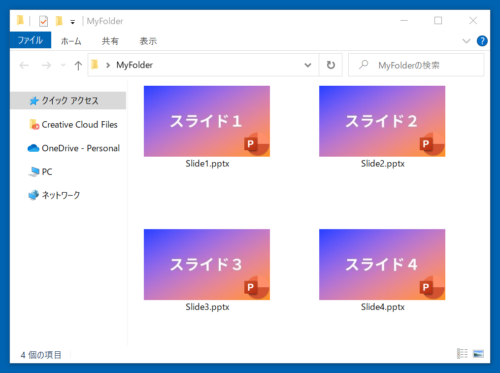
マクロを実行すると指定フォルダに1スライドずつ分割して保存してくれます。
複数のPPTXファイルを1つに結合するマクロ
各スライドを別々のファイルに分けたいときもあれば、別々のファイルに分かれたスライドを1つに結合したいときもあります。
複数のPPTXファイルを1つに結合したいときは次のマクロを使いましょう!

【パワポVBA】複数のPPTXファイルを1つに結合するマクロ
PowerPoint VBAを使い、複数のPPTXファイルを1つのファイルにまとめるマクロをご紹介し…
ppdtp.com
2023.03.24