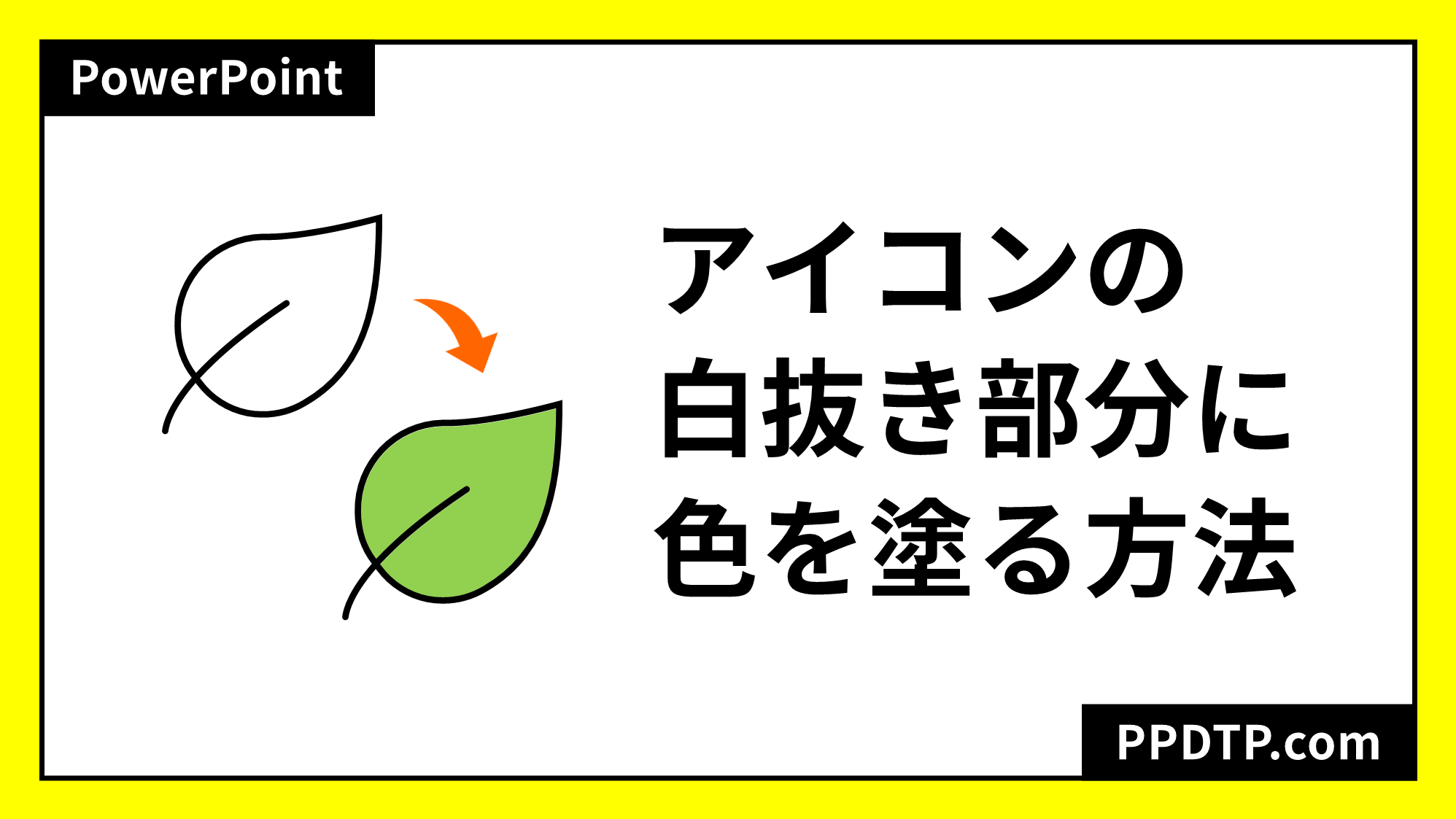
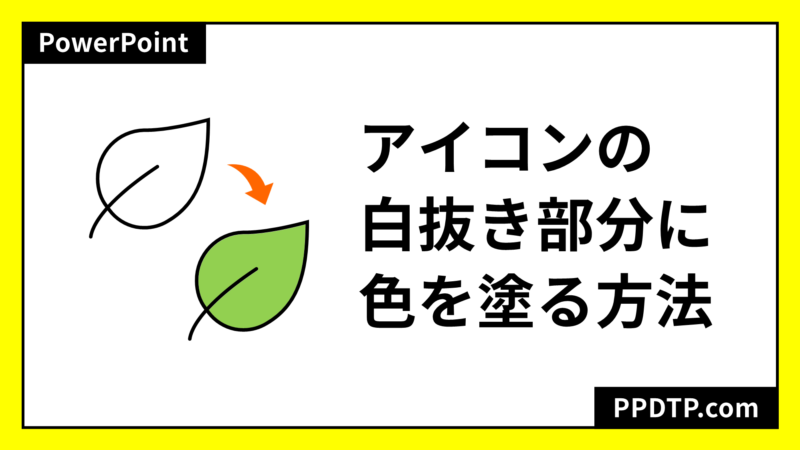
PowerPointのストック画像から挿入したアイコンの白抜き部分に色を塗りたいときありませんか?
デフォルトではアイコンの白抜き部分の色は変更できませんが、「図形に変換」と「図形の結合」を適用するとパーツごとに色分けできるようになります。
アイコンを挿入する
まずはアイコンを挿入しましょう。
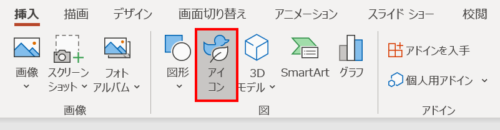
「挿入」タブ →「図」グループ →「アイコン」をクリックします。
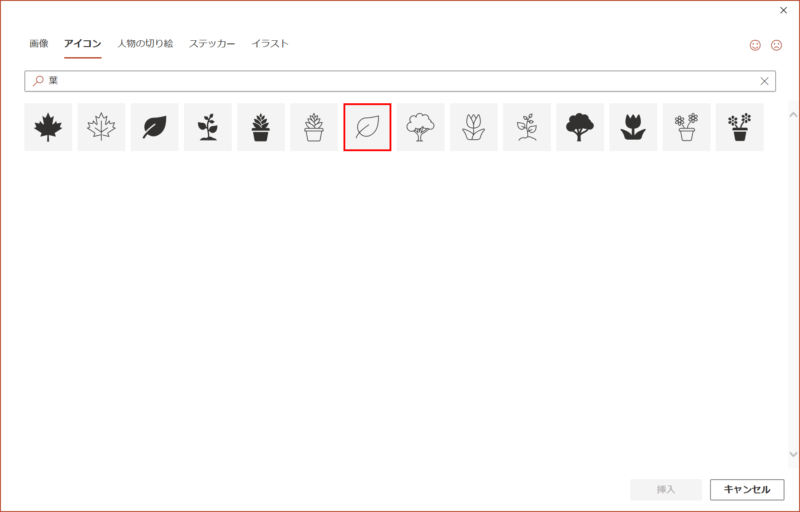
今回は、葉っぱのアイコンを使用します。「葉」で検索するとヒットします。

挿入した状態では黒ベタの部分の色変更はできますが、葉っぱの中は白抜きになっているので、塗りつぶすことができません。
アイコンをパーツごとに分ける
アイコンをパーツごとに分けて、色を塗り分けできる状態にしましょう。

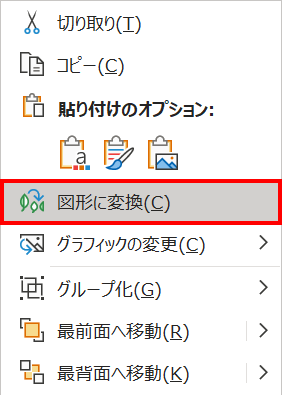
アイコンを右クリックしてメニューを開き、「図形に変換」を選択します。
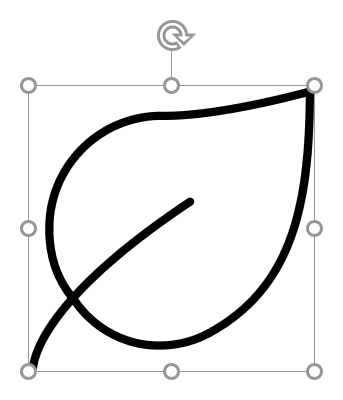
SVG形式から図形に変換され、プレースホルダーが葉っぱにフィットしました。

続いて、葉っぱと重ならないように黒色で四角形を描きます。
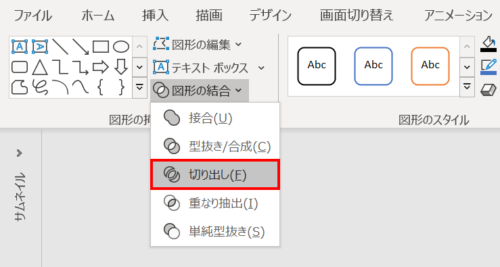
葉っぱと四角形を選択し、「図形の書式」タブ →「図形の挿入」グループ →「図形の結合」→「切り出し」をクリックします。

葉っぱがパーツごとに分割されました。四角形は不要なので削除しましょう。

葉っぱの内側のパーツを選択し、色変更して完成です。

塗りつぶした図形を少し斜めにずらすと、オシャレ版ずれイラストにすることも可能です。
どんなアイコンでも色分けできる?
下図の金魚鉢のように複雑に作られたアイコンでも色分けができます。

アイコンに色をつけてオリジナルアイコンを作ってみましょう!

塗り絵みたいで楽しいですね♪