
アクティブなPowerPointのウィンドウを指定サイズ、指定位置に変更するマクロをご紹介します。
最大化または最小化されたウィンドウにも対応させました。
動画キャプチャでの撮影時に、好みのウィンドウサイズに変更したいときなどに有効です。
パワポウィンドウを指定サイズ指定位置に変更するマクロ
Sub ChangeWindowSize()

    Dim myWidth As Long
    Dim myHeight As Long
    Dim myLeft As Long
    Dim myTop As Long

    'ウィンドウサイズを指定
    myWidth = 800 '幅を指定
    myHeight = 600 '高さを指定

    'ウィンドウの位置を指定
    myLeft = 0 '横位置を指定
    myTop = 0 '縦位置を指定

    'ウィンドウ状態を通常に設定
    Application.ActiveWindow.WindowState = ppWindowNormal

    'ウィンドウサイズと位置を変更
    With Application.ActiveWindow
        .Width = myWidth
        .Height = myHeight
        .Left = myLeft
        .Top = myTop
    End With

End Sub
「myWidth」「myHeight」に幅と高さ、「myLeft」「myTop」に横位置と縦位置を指定します。
ウィンドウが最大化または最小化された状態で実行するには、「Application.ActiveWindow.WindowState = ppWindowNormal」でウィンドウ状態を通常に戻す必要があります。
実行結果
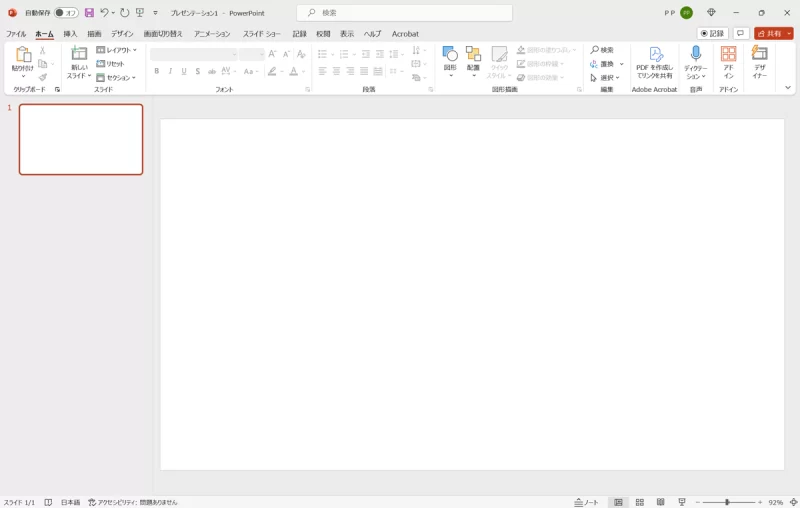
ウィンドウサイズを変更したいPowerPointファイルを開きます。ここでは最大化したウィンドウに対して実行します。
変更後のウィンドウのサイズと位置は「幅:800」「高さ:600」「横位置:0」「縦位置:0」に指定しました。
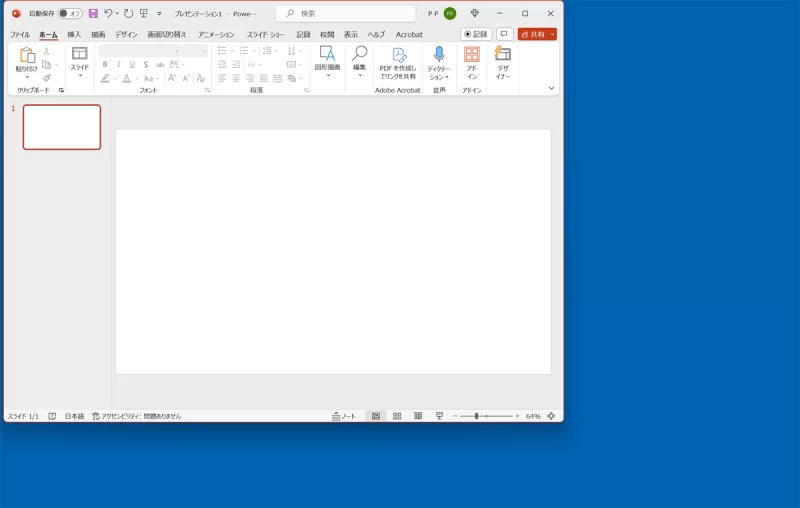
ウィンドウが最大化された状態から指定サイズと指定位置に変更されました。「横位置:0」に設定しましたが、使用したパソコンでは画面の左側に空きがある状態になりました。
「横位置:0」にしても空きがある場合は、「myLeft」の値で調整しましょう。