

PowerPointで肉まんの見栄えがアップする中華フレームの作り方をご紹介します。
複雑に交差した線をPowerPointで描くのは困難です。そこで、グラフ機能を使って思い通りの線を描きます。
中華フレームのパーツを作る

「挿入」タブ →「図」グループ →「グラフ」をクリックします。
-500x473.png)
「グラフの挿入」ダイアログが開くので、「散布図」→「散布図(直線)」を選択し、「OK」をクリックします。
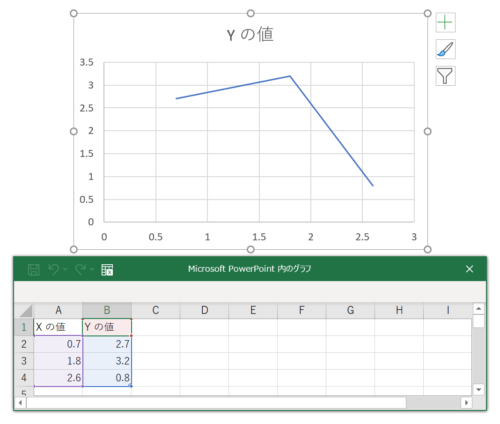
グラフが挿入され、同時にExcelのウィンドウが開きます。Excelの値を変更するとグラフも変動します。
今回はグラフが中華フレームの形状になるように値を入力し、グラフから取り出して利用します。
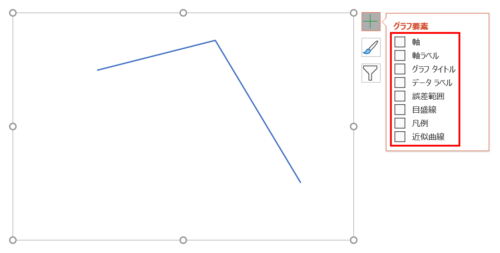
グラフの右上の「+」ボタンをクリックし、「グラフ要素」のチェックをすべてはずして準備完了です。
Excelに値を入力する
Excelに値を入力し、折れ線を中華フレームにします。
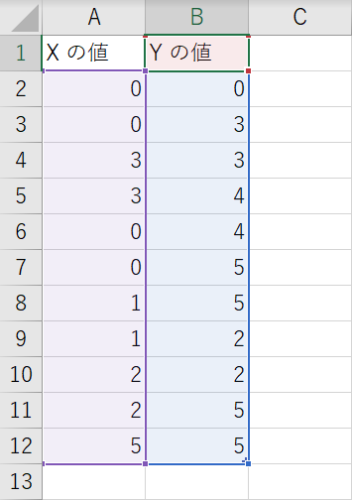
上図のように「Xの値」と「Yの値」に値を入力します。
\コピペで簡単入力しよう!/
| X の値 | Y の値 |
|---|---|
| 0 | 0 |
| 0 | 3 |
| 3 | 3 |
| 3 | 4 |
| 0 | 4 |
| 0 | 5 |
| 1 | 5 |
| 1 | 2 |
| 2 | 2 |
| 2 | 5 |
| 5 | 5 |
値が入力できたらグラフを確認しましょう。
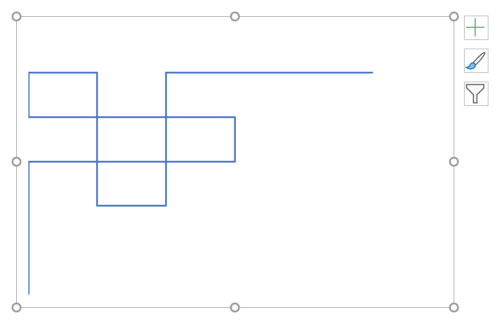
折れ線が上図のようになっていれば成功です。
吹き出しのしっぽをグラフから取り出す
グラフを「Ctrl + C」キーでコピーした状態で「Ctrl + Alt + V」キーを押し、「形式を選択して貼り付け」ダイアログを開きます。
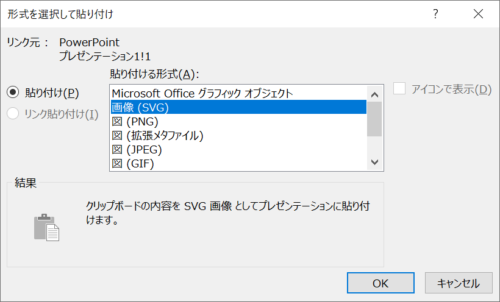
「貼り付ける形式」から「画像(SVG)」を選択し、「OK」をクリックします。
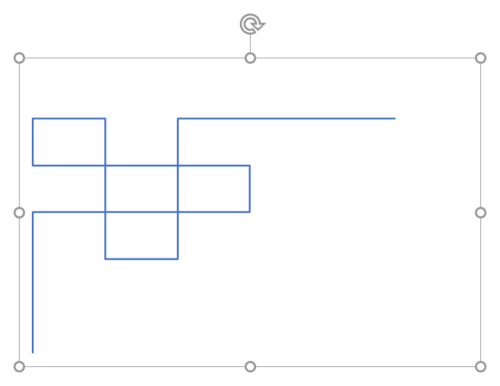
SVG形式で貼り付きました。
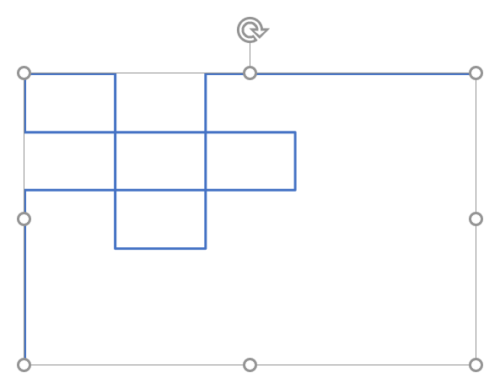
「Ctrl + Shift + G」キーでグループ化を解除します。
- グループ化を解除したときに表示されるメッセージは、「はい」を選択します。

書式を次のように設定して完了です。
- 高さ:3cm
- 幅:3cm
- 線色:赤
- 線幅:4pt
- 線の先端:四角
- 線の結合点:角
中華フレームを作る
新規プレゼンテーションのスライドサイズ「ワイド画面(16:9)」で作成を進めます。その他のスライドサイズで作る場合は、適宜調整が必要になります。
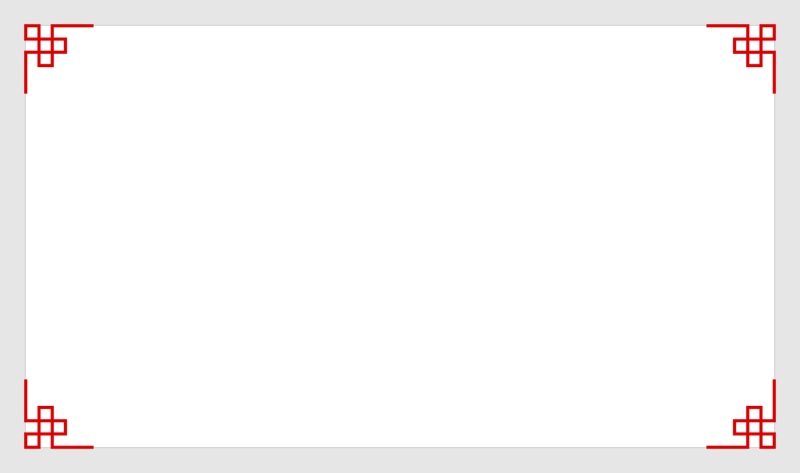
前項で作成した中華フレームのパーツを上下左右反転(反転方法を参照)しながらスライドの四隅に配置します(揃え方を参照)。
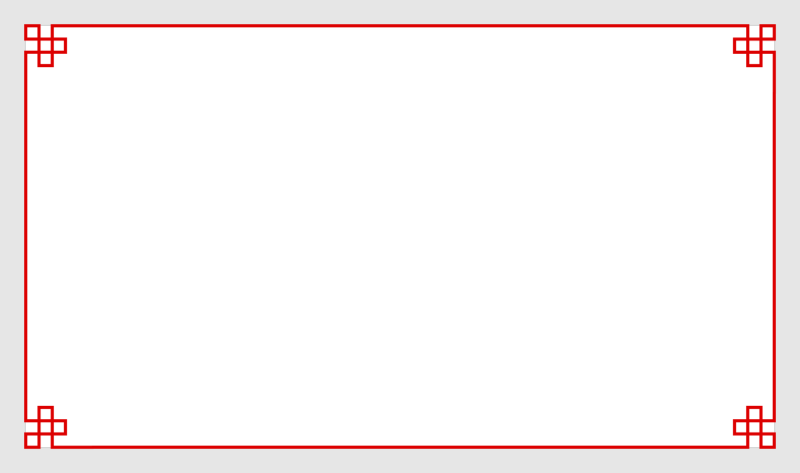
四隅に配置したパーツの先端同士を上図のように線を引いてつなげます。
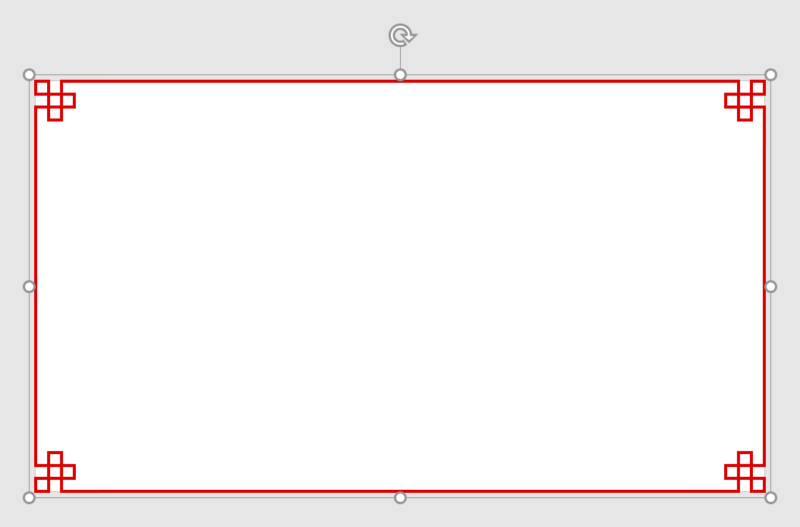
続いてすべてのパーツを「Ctrl + G」キーでグループ化します。
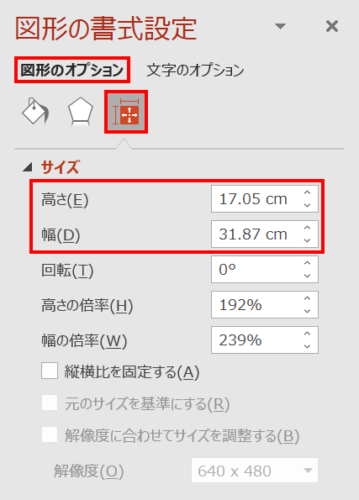
グループ化したフレームを選択した状態で、「図形の書式設定」ウィンドウ →「図形のオプション」→「サイズとプロパティ」→「サイズ」の値を「高さ」「幅」ともに「-2cm」し、「高さ:17.05cm」「幅:31.87cm」に設定します。
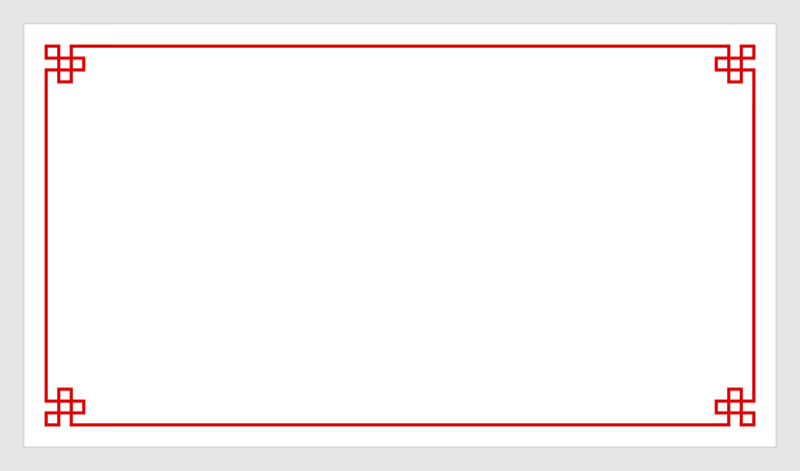
チャイニーズ感漂う中華フレームの完成です。
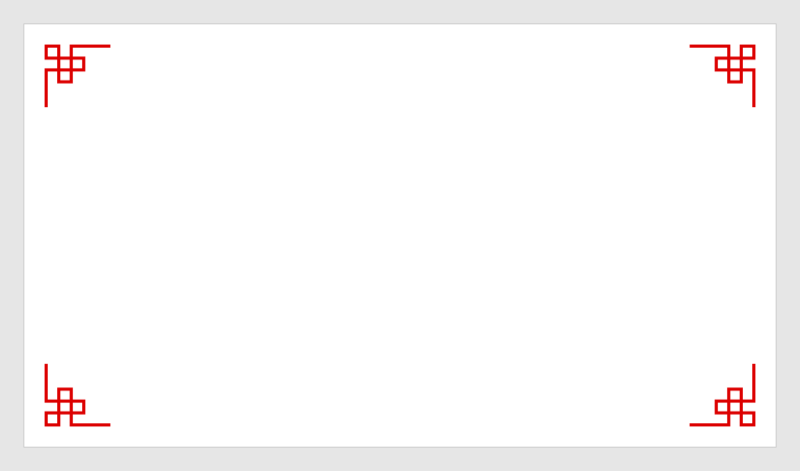
パーツを線でつなげないバージョンもスッキリして使いやすそうです。