
PowerPointで「半円」の作り方に困ったことはないでしょうか?図形の「部分円」で作れそうですが、調整が難しく正確にできません。
そこで「図形で作った半円は美しくない?」を検証し、美し過ぎる半円を作るテクニックをご紹介します。
後半では、PowerPoint VBAを使って一瞬で半円を作るマクロもご紹介します。
図形で作った半円は美しくない?
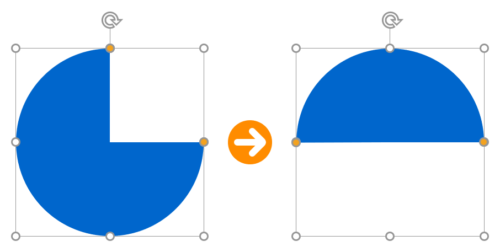
図形の「部分円」で半円は作れますが、調整ハンドルが半円の位置でピタッと吸着しないため、正確な半円は作れません。
プレースホルダーと図形の間にも余分な余白ができてしまい、半円の底辺で整列できないのも困りポイントです。
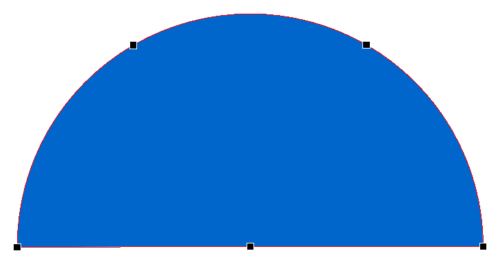
実際作成した半円をパスで確認すると、底辺が少し傾いているのが分かります。手作業で底辺を水平にするのも困難なので、別の図形から正確な半円を作って丸く収めます。
図形の結合で半円を作る
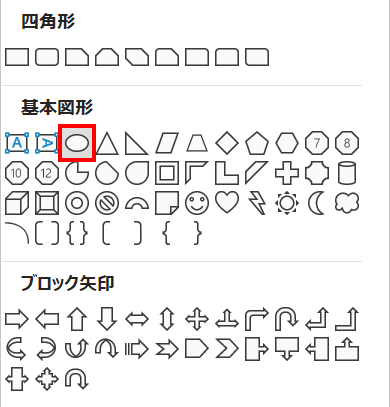
「ホーム」タブ →「図形描画」→「楕円」を選択します。
スライドをクリックすると正円が描けます。正円のままサイズを変更したいときは、「Shift」キーを押しながら拡大縮小しましょう。
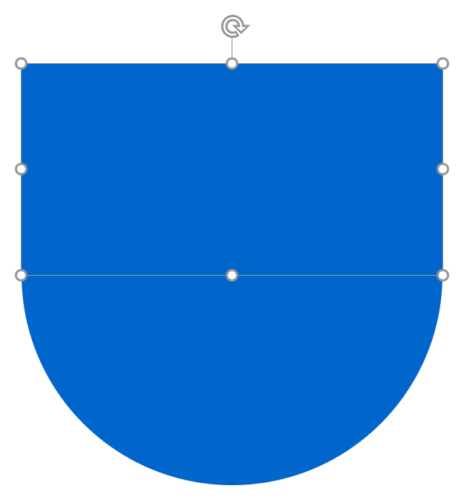
正円の大きさが決まったら、長方形を「高さ:正円の高さ/2」「幅:正円の幅以上」で描き、正円の前面に上中央揃え(揃え方を参照)で配置します。
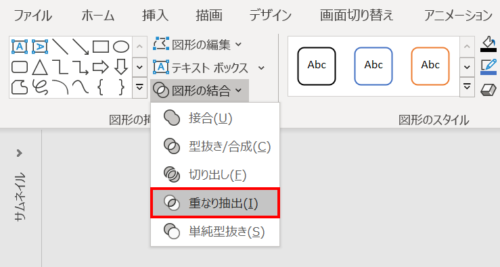
2つの図形を選択し、「図形の書式」タブ →「図形の挿入」グループ →「図形の結合」→「重なり抽出」をクリックします。

半円の完成です。
頂点の編集で半円を作る
「ホーム」タブ →「図形描画」→「楕円」を選択し、正円を描きます。
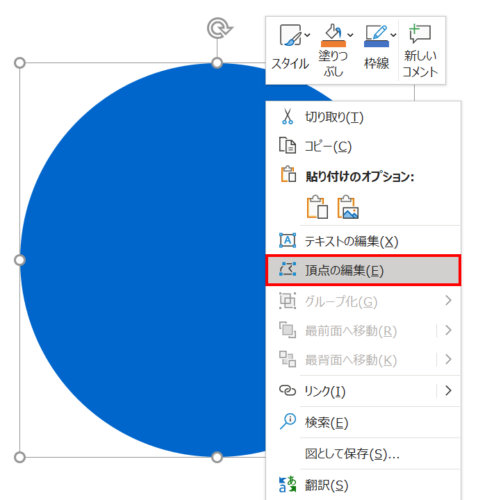
正円を右クリックしてメニューを開き、「頂点の編集」をクリックします。
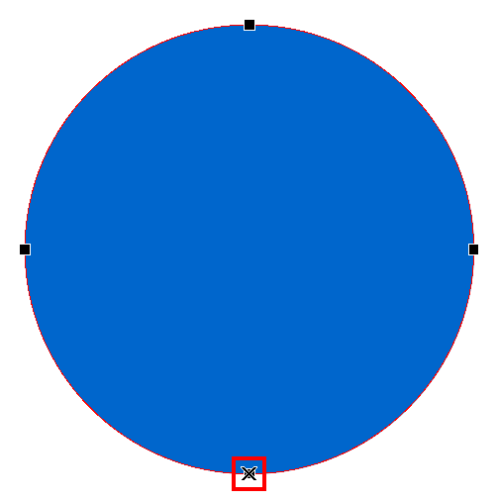
頂点が編集できる状態になるので、「Ctrl」キーを押しながら下中央の頂点をクリックして削除します。
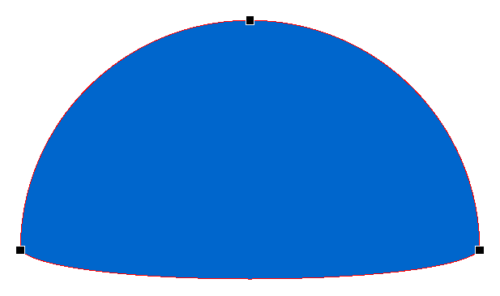
底辺がふっくらした形状になりました。
続いて、ふっくらした底辺を直線にします。
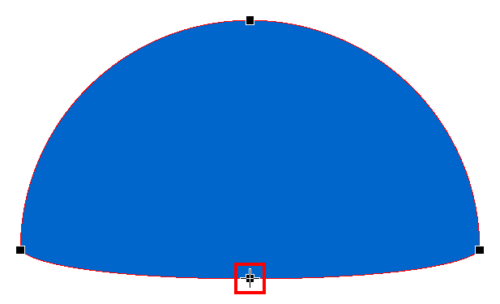
底辺の線分にマウスオーバーし、カーソルの形を変えます。
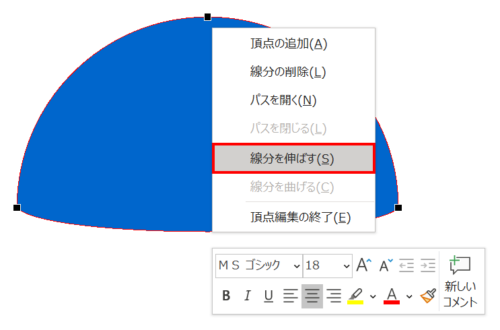
線分を右クリックしてメニューを開き、「線分を伸ばす」を選択します。
底辺が直線になりました。半円の完成です。
マクロで半円を作る
半円は、マクロを使うと自動で作れます。図形の結合で作ると手間がかかるため、頻繁に作るのであれば自動化しておくのがおすすめです。
コード
Sub 半円を作成()

    Dim n As Long
    Dim w As Double
    Dim h As Double
    Dim diameter As Double
    Dim shp As shape

    '選択中のスライド番号を取得
    n = ActiveWindow.Selection.SlideRange.SlideIndex

    'スライドサイズ取得
    w = ActivePresentation.PageSetup.SlideWidth
    h = ActivePresentation.PageSetup.SlideHeight

    '円の直径「cm」を入力
    diameter = 5

    '直径を「pt」に変換
    diameter = Round(diameter * 720 / 25.4, 1)

    With ActivePresentation

        '正円を作成
        Set shp = .Slides(n).Shapes.AddShape( _
        Type:=msoShapeOval, _
        Left:=(w - diameter) / 2, _
        Top:=(h - diameter) / 2, _
        Width:=diameter, _
        Height:=diameter)

        '図形の塗り
        shp.Fill.ForeColor.RGB = RGB(0, 0, 0)
        '図形の線なし
        shp.Line.Visible = msoFalse
        '図形の名前
        shp.Name = "shp1"

        '長方形を作成
        Set shp = .Slides(n).Shapes.AddShape( _
        Type:=msoShapeRectangle, _
        Left:=(w - diameter) / 2, _
        Top:=(h - diameter) / 2 + diameter / 2, _
        Width:=diameter, _
        Height:=diameter / 2)

        '図形の塗り
        shp.Fill.ForeColor.RGB = RGB(0, 0, 0)
        '図形の線なし
        shp.Line.Visible = msoFalse
        '図形の名前
        shp.Name = "shp2"

        '2つの図形を単純型抜き
        .Slides(n).Shapes.Range(Array("shp1", "shp2")) _
        .MergeShapes (msoMergeSubtract)

    End With
End Sub
実行結果
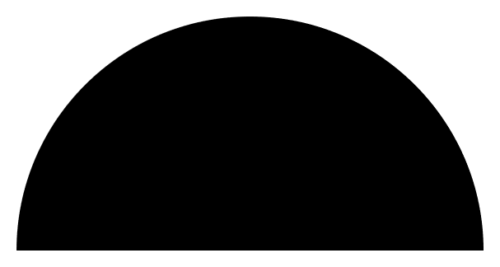
マクロを実行すると、スライドの中央に黒色の半円が作成されます。
半円の幅は「diameter(直径)」の値で変更ができます。
- PowerPoint 2016 for Macでは「MergeShapes」メソッドが使用できないため、コンパイルエラーになります。
1/4円を作る

正確な1/4円も図形の結合やマクロを使うと簡単に作れます。
詳細は、次の記事で解説しています。