
PowerPointでIllustrator風のチョークブラシやペイントブラシを使う方法をご紹介します。
PowerPointにブラシで描く機能はありませんが、アイコン機能からブラシのイラストが使えるので活用しましょう。
この記事の目次
ブラシを挿入する
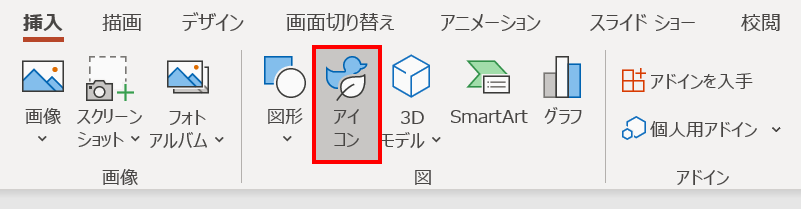
「挿入」タブ →「図」グループ →「アイコン」をクリックします。
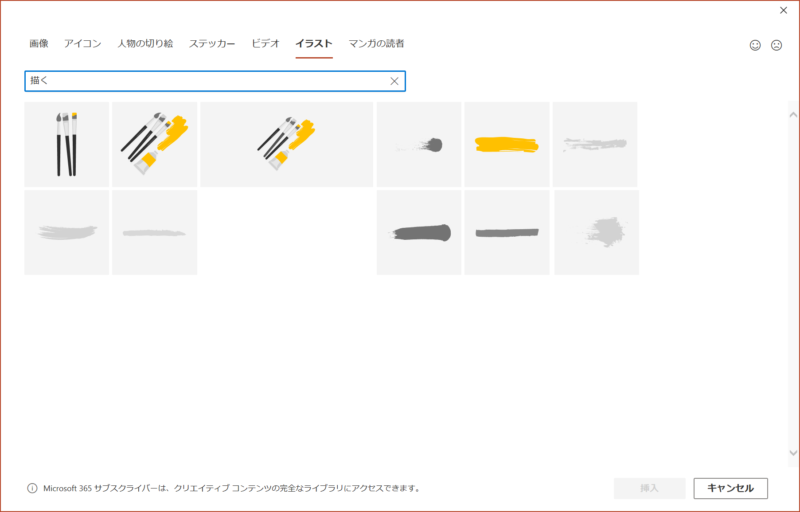
ブラシのイラストは「イラスト」タブから「描く」で検索するとヒットします。

8種類のイラレ風のブラシを使うことができます。
- ブラシを挿入しすぎるとPowerPointの動作がもっさりするので注意が必要です。

ブラシは大きなプレースホルダーで囲まれた状態で挿入されます。
これでは使いにくので、ブラシを選択した状態で「Ctrl + Shift + G」キーを押してグループ化を解除します。

するとプレースホルダーがブラシにフィットします。
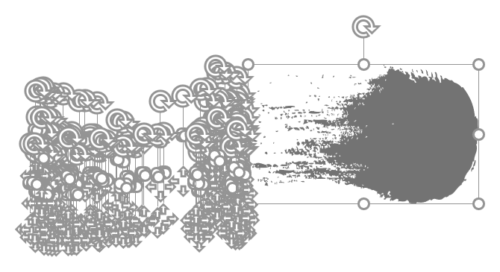
グループ化を解除すると鬼のようにパーツが分裂するブラシもあります。
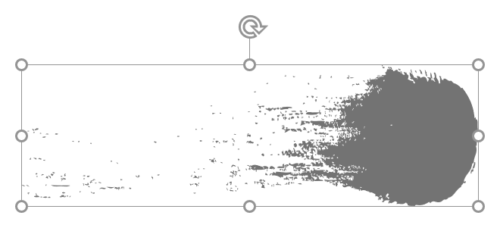
そんなときは「図形の結合」→「接合」をしておくと1つの図形として扱えます。
イラレに同じブラシが存在する!?
挿入できるブラシの中にはイラレと全く同じ形状のブラシがあります。
上図の左側の3つのブラシは、下図のIllustratorで挿入できる「木炭・鉛筆ブラシ」と「ペイントブラシ」一覧にも存在します。
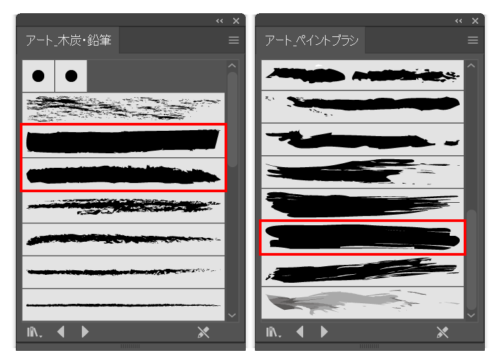
イラレ風ではなくイラレのブラシが使えてしまいます。