

PowerPointの単位は「cm」が基準になっています。Illustratorで「mm」の環境に慣れている方は、一度は環境設定で「cm」から「mm」に変更できないかな?と探されたのではないでしょうか。

PowerPointあるあるですね。
残念ながら「cm」一択だと知ったとき、一旦PowerPointを強制終了させたことでしょう。そんなこんなで、PowerPoint VBAでスライドサイズを「mm」で取得するマクロをご紹介します。
スライドサイズを「mm」で取得するマクロ
コード
Sub スライドサイズをmmで取得()

    Dim w As Double
    Dim h As Double
    Dim msg As String

    'スライドサイズを取得して「mm」に変換
    w = Round(ActivePresentation.PageSetup.SlideWidth * 25.4 / 72, 1)
    h = Round(ActivePresentation.PageSetup.SlideHeight * 25.4 / 72, 1)

    'メッセージボックスにスライドサイズを表示
    msg = _
    "スライドサイズ" & vbCrLf & _
    "幅 (W):" & w & " mm" & vbCrLf & _
    "高さ (H):" & h & " mm"

    MsgBox msg

End Sub
実行結果
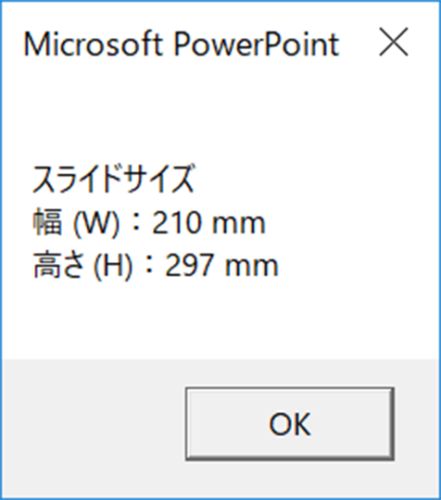
A4縦のスライドサイズで実行した結果です。
通常のスライドサイズの確認方法
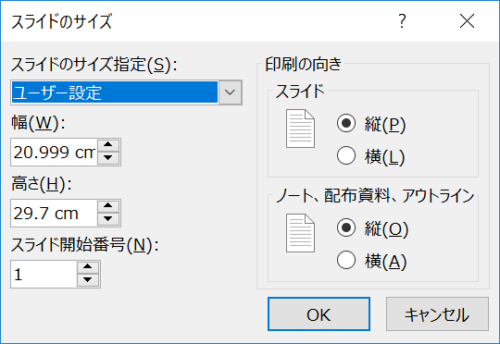
通常スライドサイズは「スライドマスター」タブにある「スライドのサイズ」ダイアログボックスで確認します。実際は「21cm」ですが、「20.999cm」と中途半端な値で表示されてしまうのが分かりづらいですね。