

iPhoneなどのスマホで写真ACやイラストACのフリー素材をダウンロードし、PowerPointアプリで使う方法をご紹介します。iPadも同じ手順で行えます。
「スマホでダウンロードできない方」や「写真の保存先がどこかわからない方」は必見です。
iPhoneで写真ACからダウンロードする
ブラウザはGoogle Chromeを使用しています。

今回は「パソコンとスマホで在宅ワークをする女性」の写真をiPhoneでダウンロードします。
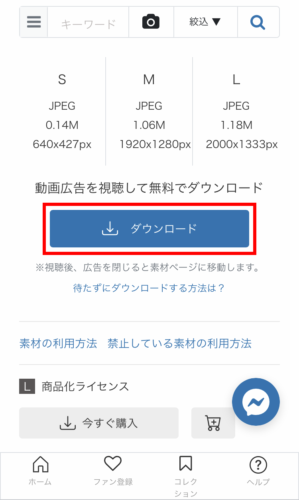
下にスクロールし「ダウンロード」ボタンをタップします。
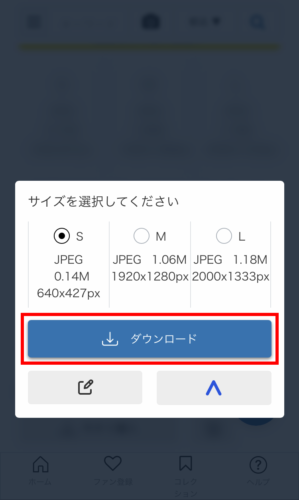
サイズを選択し「ダウンロード」ボタンをタップします。
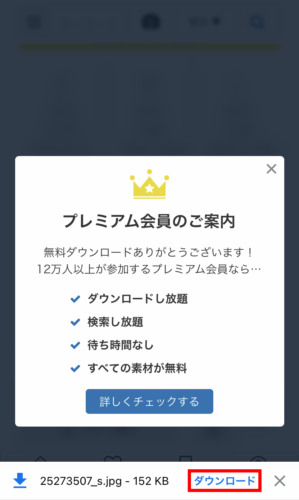
「ダウンロード」をタップします。
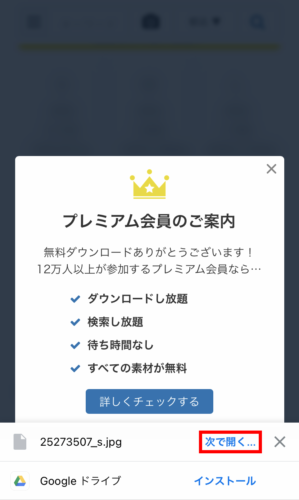
「次で開く…」をタップします。
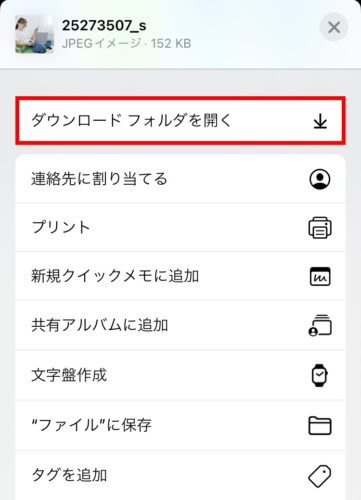
「ダウンロードフォルダを開く」をタップします。

ダウンロードした写真がフォルダに格納されています。
写真をPowerPointに貼り付ける
フォルダの写真を長押しします。
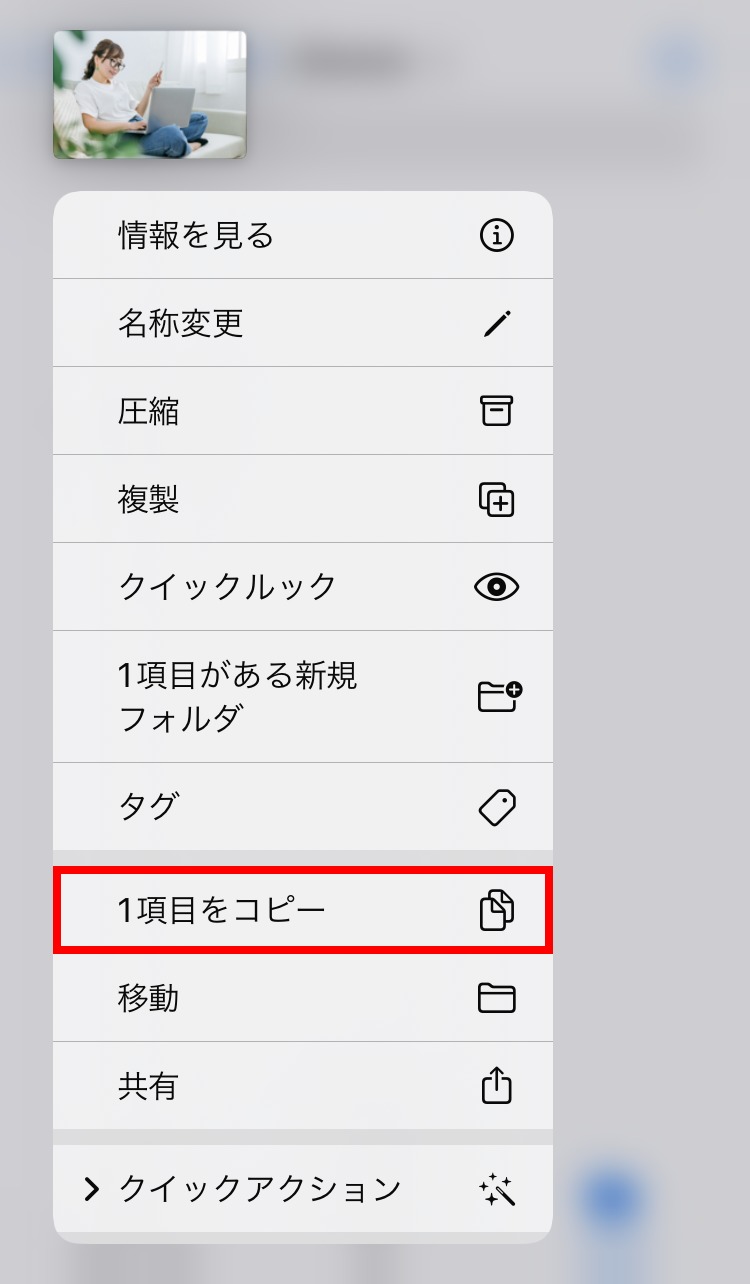
表示されるメニューから「1項目をコピー」をタップします。
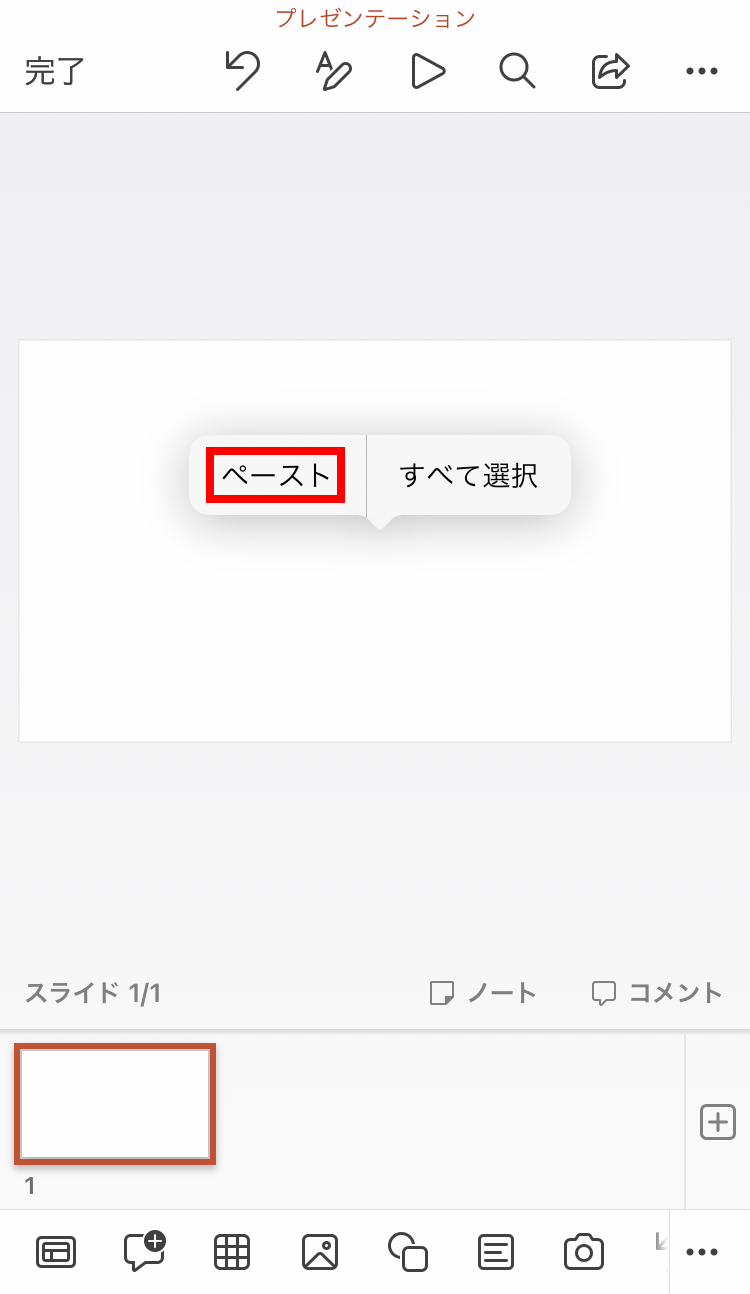
「PowerPoint」アプリに切り替え、スライドをタップして「ペースト」をタップします。
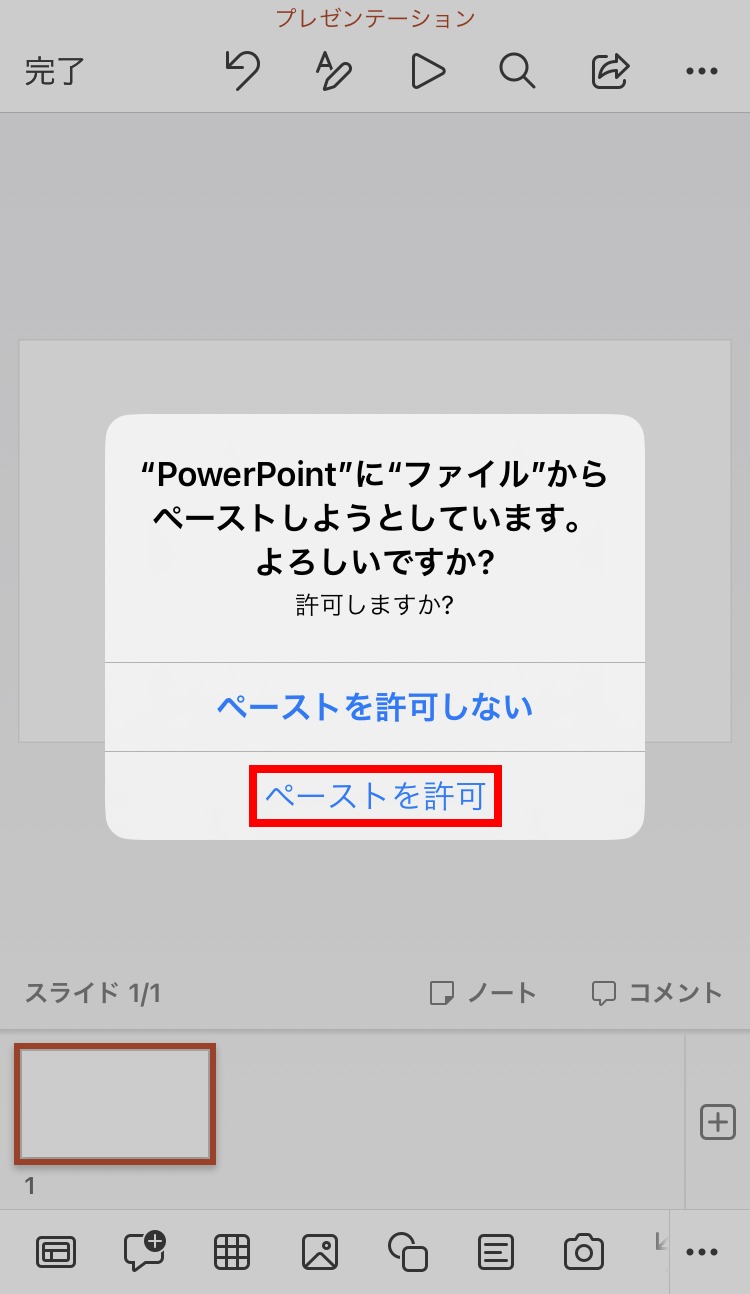
「ペーストを許可」をタップします。
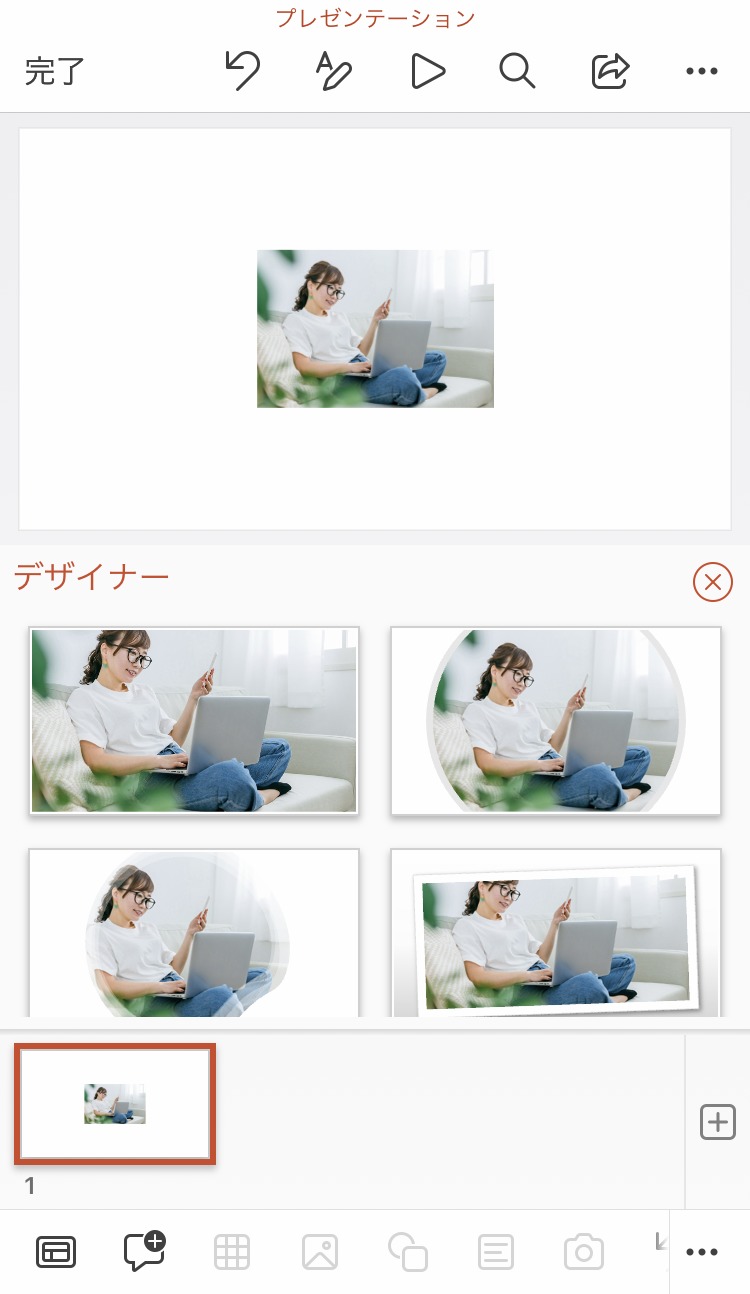
スライドに写真をペーストできました。
写真の保存先はどこ?

Google Chromeでダウンロードした写真は、iPhone、iPadともに「ファイル」アプリに保存されています。

アプリを開けると「Chrome」フォルダがあります。
- 別のブラウザでダウンロードした方は、使用したブラウザ名のフォルダを確認しましょう。
「Chrome」フォルダの中にダウンロードした写真が保存されています。
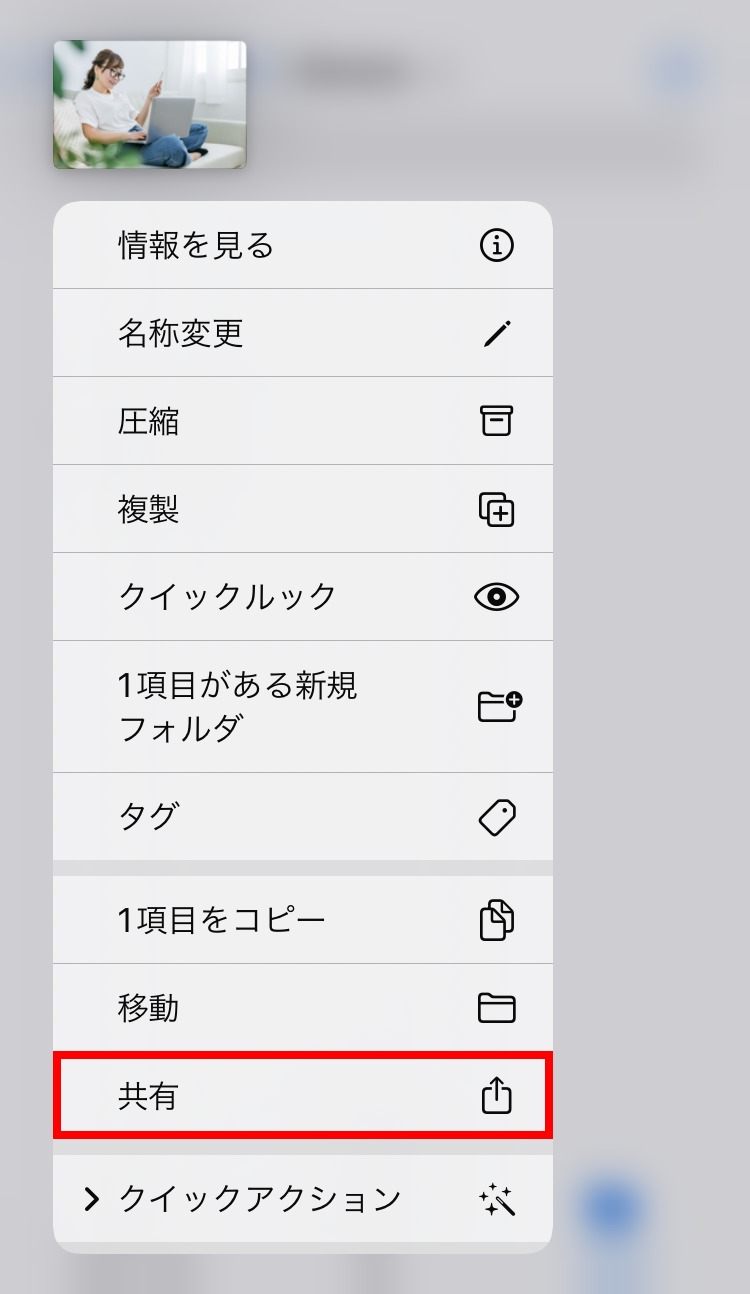
「写真」アプリに保存したい場合は、写真を長押して表示されるメニューから「共有」をタップします。
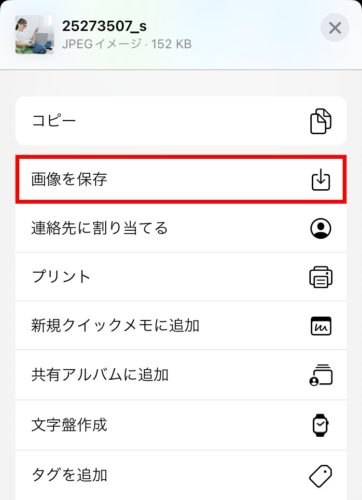
「画像を保存」をタップして完了です。