【無料】自在に動く!調整ハンドルツール配布中 👉

作業効率化

テキストの技・設定

PowerPointで文字の増減に追従する囲み枠の作り方

PowerPointで文字を図形で囲んだオブジェクトを作るときに、テキストボックスと囲み枠を分けて作っていませんか?これを1つのテキストボックスで作ると、文字の増減に合わせて追従する調整いらずの囲み枠になります。

スライドショー

PowerPointの手のひらツール代替で画面を光速移動する方法

PowerPointでスライド上の移動が不便に感じた方も多いのではないでしょうか。Illustratorでは「手のひらツール」を使えばアートボードを自由自在に移動することができます。この手のひらツールをPowerPointでも使いたい!そんなあたなにPowerPointのパワーを最大限に活用した手のひらツール代替機能をご紹介します。
テキストの技・設定

PowerPointで目的のフォントを秒で選択する方法

PowerPointでフォント一覧からフォントを選択する場合、数あるフォントの中から目的のフォントを瞬時に選択するのは至難の技です。そこで、目的のフォントを秒で選択できるようになるテクニック集をご紹介します。
初級テクニック

PowerPointのダイレクト選択ツールで作業効率を上げる方法

PowerPointでIllustratorの「ダイレクト選択ツール」の機能に近い「グループ化選択」の使い方をご紹介します。別グループに属しているオブジェクト同士も、グループ化選択を使えばグループ解除せずに選択することができ、作業効率が上がります。
図形の変更

PowerPointで挿入後の四角形や画像を角丸に変更する方法

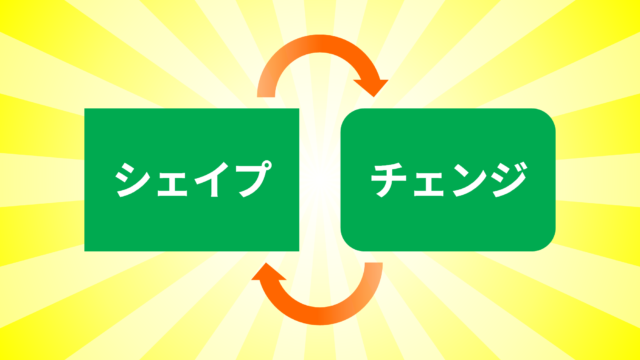
PowerPointで正方形や長方形を簡単に「角丸四角形」に変更する方法、画像を角丸に変更する方法をご紹介します。四角形で作ったけど「角丸に変更したい」「作り変えるのが手間」といったときに修正が楽になる時短テクニックです。
初級テクニック

PowerPointで「プチレイヤー機能」を使う方法

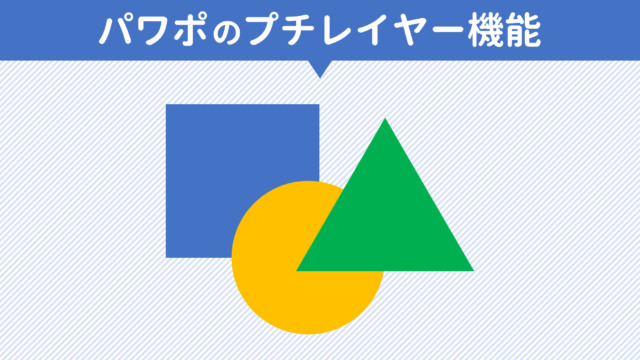
PowerPointでオブジェクトが複雑に重なり合ったデータは非常に編集がしづらいです。そんなときは「プチレイヤー機能」でオブジェクトの表示/非表示や重ね順の変更を行いましょう。重なり合ったオブジェクトを素早く選択したいときに有効です。
神業パワポ

PowerPointで図形をロックしたり固定を解除する方法

PowerPointで図形、画像、テキストボックス、背景、ガイドをロック(固定)するテクニックをご紹介します。PowerPointはオブジェクトが増えてくると選択がしづらくなるので工夫して操作する必要があります。この記事では、その他ロックに関する内容をまとめています。
クイックアクセスツールバー

PowerPointで縦横比を固定するを一瞬で表示して効率化する

PowerPointで図形や画像の縦横比(アスペクト比)を固定して拡大縮小が素早くできるように、クイックアクセスツールバーから1クリックで「縦横比を固定する」を表示する方法と「縦横比を固定する」のオンオフが切り替えれるマクロをご紹介します。
テキストの技・設定

PowerPointでテキストと図形の初期設定をよく使う値で保存する

PowerPointでテキストボックスと図形の初期設定は、よく使う値で保存しておきましょう。挿入する度に何度も設定する必要がなくなるので作業効率が上がります。テキストボックスのフォントや余白の設定、図形の書式を保存するのがおすすめです。
クイックアクセスツールバー

1分設定! PowerPoint爆速クイックアクセスツールバー決定版

PowerPointで作業が爆速で行える「おすすめクイックアクセスツールバー」の設定をご紹介します。クイックアクセスツールバーによく使うリボンのコマンドを追加しておくと、数回クリックして実行していたコマンドが1クリックで済むため、時短につながり素早く操作ができるので、ぜひ活用しましょう!