【無料】自在に動く!調整ハンドルツール配布中 👉

ツールの使い方

図形の結合

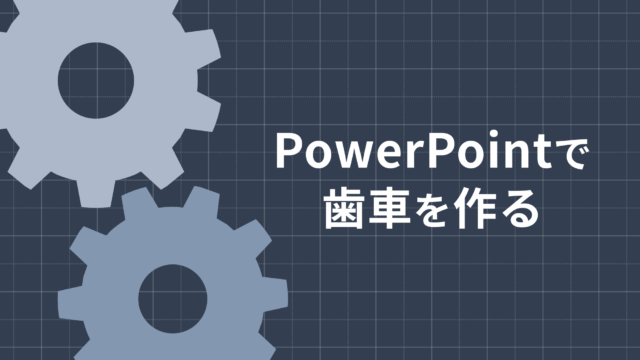
PowerPointで歯車(ギア)を作り回転させる方法

PowerPointで歯車を3種類の結合方法[接合][型抜き/合成][重なり抽出]を組み合わせて作る方法をご紹介します。歯車のギザギザを図形の[星:10pt]で作る手順がポイントです。歯車をアニメーションで回転させる方法もご紹介します。

テキストの技・設定

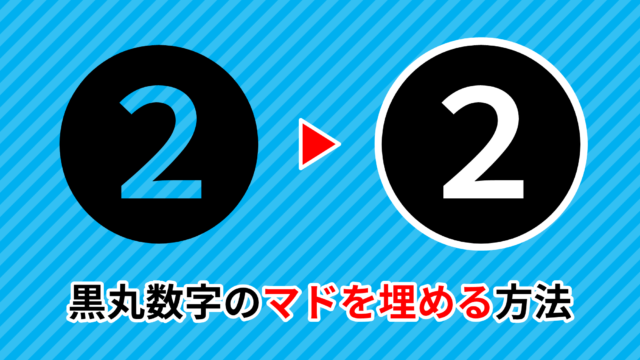
PowerPointで黒丸白丸数字のマド(透明部分)を埋める方法

PowerPointで黒丸数字、白丸数字のマド(透明部分)を埋めて背景色を見えなくする方法をご紹介します。別オブジェクトで円を背面に重ねる方法もありますが、今回は「図形のオプション」を使い、一つのテキストボックスでマドを埋めます。
VBA・マクロ

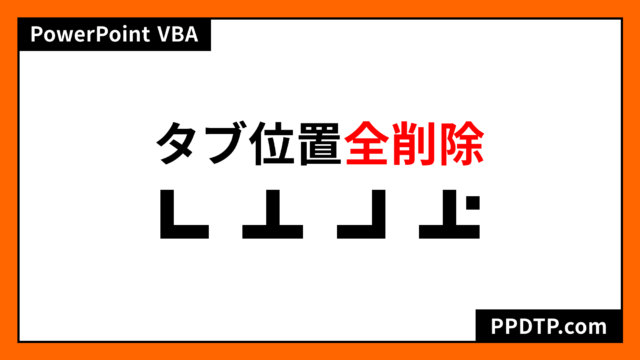
PowerPoint VBA タブ位置を全削除するマクロ

PowerPoint VBAを使い、ルーラーの不要なタブ位置を全削除するマクロをご紹介します。テキストボックスの使い回しで起こる、コピー元で設定していたタブ位置が不要になった時に一括で削除できる便利なマクロです。
図形の結合

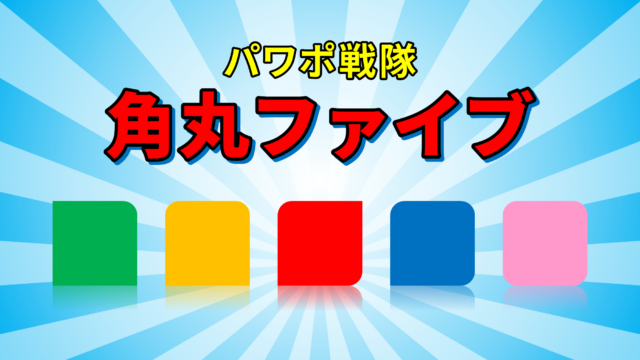
PowerPointで四角形の「一部の角を角丸」にする方法

PowerPointで四角形のすべての角を角丸にするのではなく、1つの角や2つの角など、一部の角を角丸にするテクニックをご紹介します。PowerPointで角丸四角形は、5つのバリエーションで作れます。その5つを合わせて「パワポ戦隊 角丸ファイブ」と名付けました。
テキストの技・設定

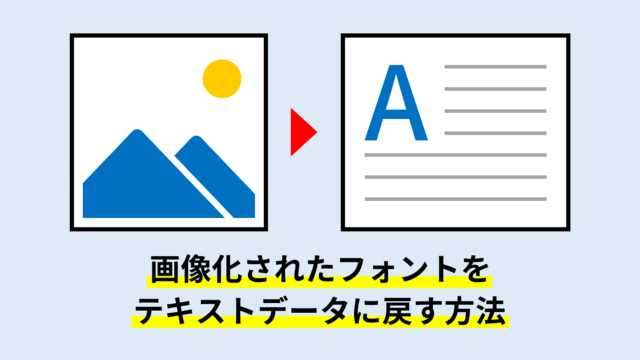
PowerPointで画像化されたフォントをテキストデータに戻す方法

PowerPointで特定の形式で画像化されたフォントを元のテキストデータに戻す方法をご紹介します。画像化されたフォントなら復活できる可能性があるので一度試してみるとよいでしょう。初めに、フォントを画像化してから元のテキストボックスのデータに戻す流れでご説明します。
画像テクニック

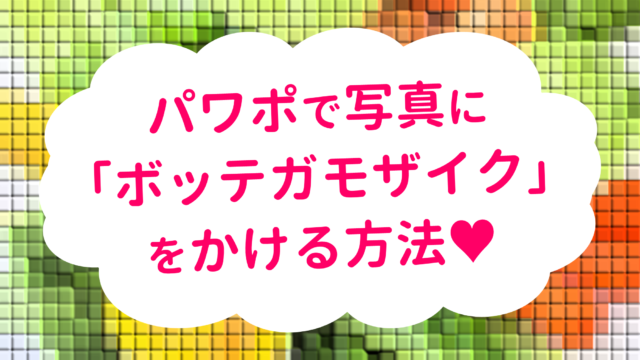
千鳥の相席食堂風「ボッテガモザイク」を写真にかける方法

PowerPointで千鳥の相席食堂風「ボッテガモザイク」を写真にかける方法をご紹介します。「ボッテガモザイク」とは、相席食堂で誕生したモザイクの名称です。
パターン&テクスチャ

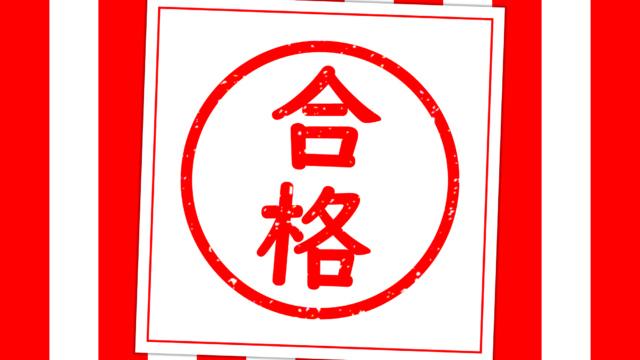
PowerPointでかすれたスタンプや印鑑を作る方法

PowerPointでスタンプ(判子)を作り、かすれ加工をする方法をご紹介します。たいへんよくできましたスタンプや消印風スタンプを作るときにも使えるテクニックです。
段落&行間

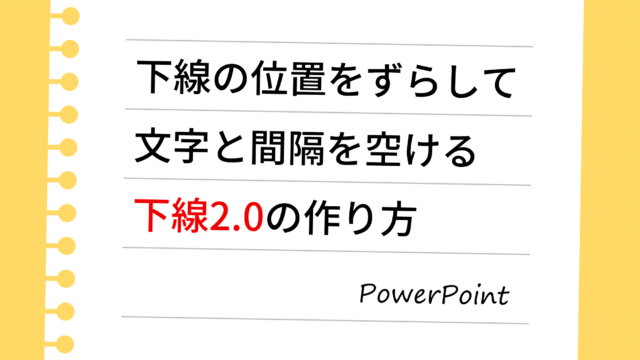
PowerPointで下線の位置をずらして文字と間隔を空ける方法

PowerPointで下線(アンダーライン)の位置をずらして文字と間隔を空ける方法をご紹介します。通常の下線は位置を調整することができませんが、「下線2.0」を使うとテキストボックス内で自由に位置変更ができるようになります。
画像テクニック

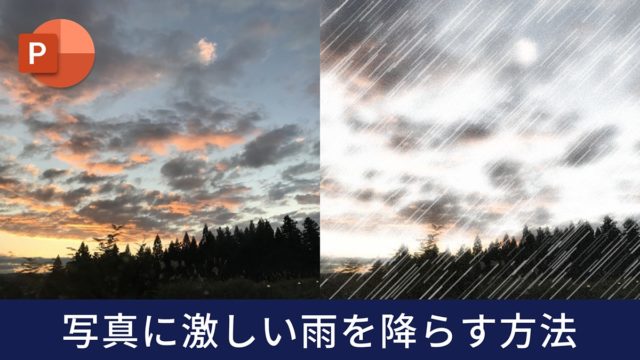
PowerPointで写真に激しい雨を降らす方法

PowerPointで写真に激しい雨を降らせ、さらに稲光を加える写真加工テクニックをご紹介します。Photoshopではフィルター機能などを組み合わせて雨を作ることができますが、PowerPointでも似たような加工ができます。
図形の結合

PowerPointでくびれた水滴(しずく・雨粒)を作る方法

PowerPointでくびれた水滴(しずく・雨粒)の作り方をご紹介します。水滴は図形の「涙形」で作れますが、違和感がある形状になってしまいます。そこで、文字の中黒「・」を変形させて、くびれのある水滴を作りましょう。