【無料】自在に動く!調整ハンドルツール配布中 👉

神業パワポ

図形の変更

PowerPointで正六角形をSmartArtで作る方法

PowerPointの図形「六角形」では、全ての辺の長さが等しい正六角形を描くのは困難です。そこで「SmartArt」と「図形の結合」を使い、華麗に正六角形を作るテクニックをご紹介します。

吹き出し&フレーム

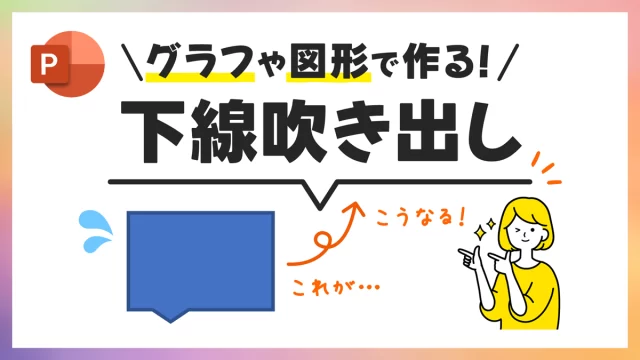
PowerPointで下線吹き出しをグラフや図形で作る方法

PowerPointでシンプルで使いやすい下線吹き出しの作り方をご紹介します。吹き出しのしっぽを「グラフ」や図形の「吹き出し:四角形」で作り、「線」を組み合わせて簡単に長さ調整できるようにします。パワポのダサ吹き出しをスタイリッシュにしよう!
図形の変更

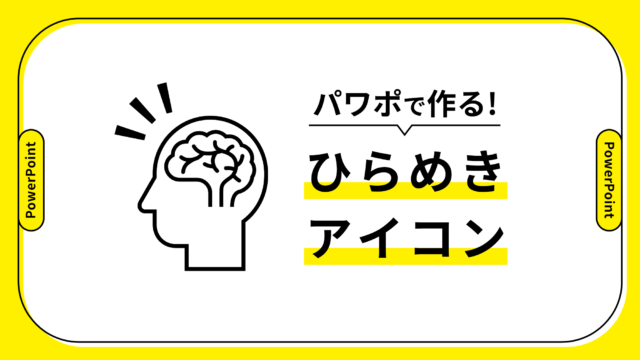
PowerPointでひらめきアイコンを作る方法

PowerPointでひらめきアイコン(気づきアイコン)を作る方法をご紹介します。ひらめきアイコンは注目させたいオブジェクトに添えるだけでワンポイントになり、お手軽に目立たせることができる「あしらい」です。
吹き出し&フレーム

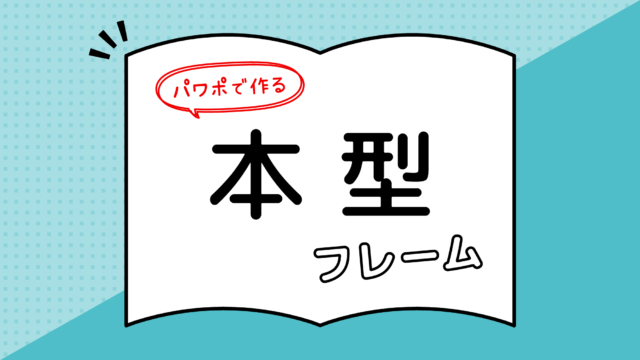
PowerPointで開いた本型フレームを作る方法

PowerPointで本やノートが開いた風の本型フレームの作り方をご紹介します。文字の黒四角「■」をアーチ状に変形させて本が開いた形状を作る手順がポイントです。書店や図書館のPOPデザインにいかがですか?
テキストの技・設定

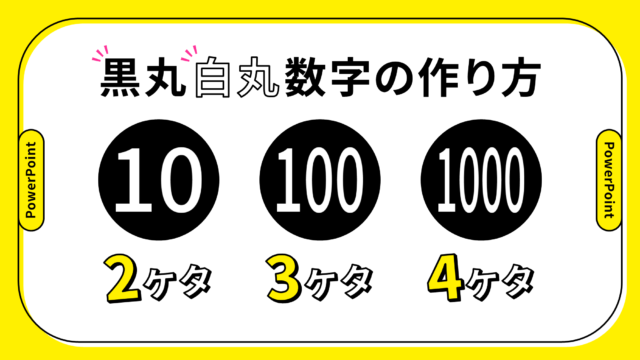
PowerPointで21、51以上の黒丸白丸数字を作る方法

PowerPointで21以上の黒丸数字・51以上の白丸数字を作る方法をご紹介します。Unicodeで黒丸数字は「20」、白丸数字は「50」までしか入力できません。数字・桁・色・フォントが自由に設定できるオリジナルの囲み数字を作りましょう。
吹き出し&フレーム

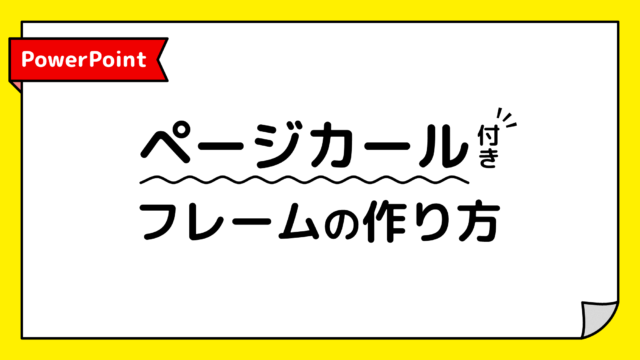
PowerPointで紙がめくれた風ページカールを作る方法

PowerPointで紙の端がクルンとめくれた風のページカール付きフレームの作り方をご紹介します。紙は図形の「四角形:1つの角を切り取る」を使用し、紙のカールした部分は文字の黒三角「▲」を変形させて作ります。
図形の結合

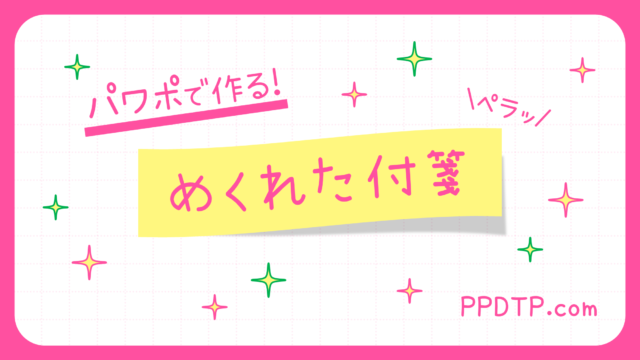
PowerPointでめくれた付箋の作り方

PowerPointでペラッとめくれた付箋の作り方をご紹介します。付箋がめくれた形状を図形の「波線」で作り、「クイックスタイル」を適用してめくれた部分が浮いているような歪んだ影をつけます。
図形の変更

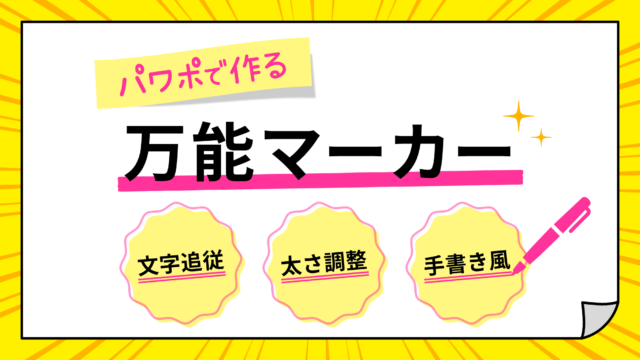
PowerPointで万能マーカーを作る(文字追従・太さ調整可)

PowerPointで文字追従・太さ調整ができる万能マーカー(おしゃれアンダーライン)の作り方をご紹介します。PowerPointの「蛍光ペン」は文字全体をハイライトする機能ですが、万能マーカーは文字の下部のみに線を引くなどの調整ができます。
テキストの技・設定

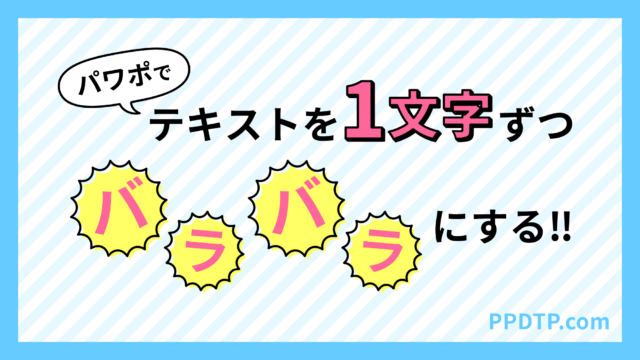
PowerPointでテキストを1文字ずつバラバラにする方法

PowerPointでテキストボックスの文字を1文字または1行ずつバラバラにする方法をご紹介します。Illustratorはスクリプトを使って分割しますが、パワポは標準の機能で行えます。Excelからパワポに1セルずつ貼り付ける方法も解説します。
図形の結合

PowerPointで切り口が不揃いなマスキングテープを作る方法

PowerPointで切り口が不揃いな、かわいいマスキングテープの作り方をご紹介します。不揃いな切り口は、フリーハンドの線が描ける「スケッチ」を利用し、不規則なギザギザに変形させると簡単に作れます。