【無料】自在に動く!調整ハンドルツール配布中 👉

作業効率化

画像テクニック

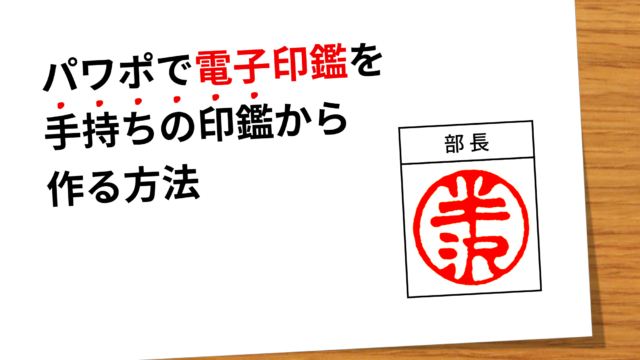
PowerPointで電子印鑑を手持ちの印鑑から作る方法

電子印鑑を手持ちの印鑑から作る方法をご紹介します。印影を撮影したスマートフォンの写真をPowerPointで加工してデータ化するテクニックです。作成する電子印鑑はExcelやWordでも使用できます。

クイックアクセスツールバー

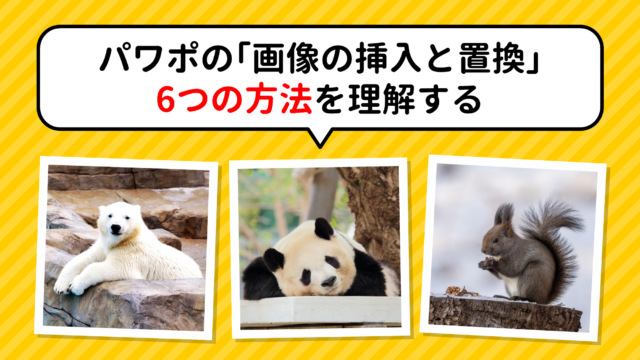
PowerPointの「画像の挿入と置換」6つの方法を理解する

PowerPointで画像の挿入や置換(差替)をする時、どのような方法でされているでしょうか?PowerPointには様々な画像挿入・置換方法があります。それぞれの特徴を理解して用途別に使い分けましょう。
ショートカットキー

パワポの神ツール「書式のコピペ」で仕事を爆速で片付ける方法

PowerPointの「書式のコピー&ペースト」を使いこなして爆速で仕事を片付ける方法をご紹介します。1度設定したオブジェクトの書式は2度設定する必要はありません。書式のコピペで超効率的な作業をしましょう。
初級テクニック

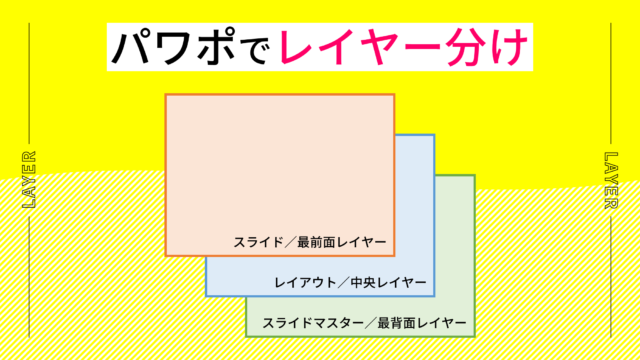
パワポのスライドマスターとレイアウトでレイヤー分けをする方法

PowerPointにはレイヤー機能はありませんが、スライドマスターとレイアウトをレイヤーとして上手に活用すれば作業効率がアップします。スライド、スライドマスター、レイアウトを3階層のレイヤーとして考え、Illustratorのようにレイヤー分けをする方法を解説します。
テキストの技・設定

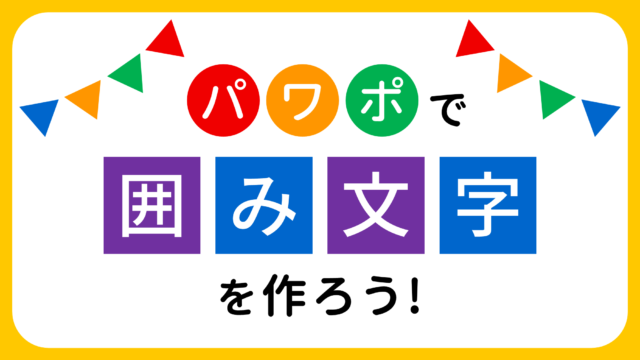
PowerPoint「囲み文字」で文字を四角や丸で囲む方法

PowerPointで文字を四角「□」や丸「○」で囲んだ「囲み文字(囲い文字)」を作る方法をご紹介します。文字と図形を組み合わせてデザイン性に優れた囲み文字が作れます。合わせて「囲み文字アニメーション」「囲み文字マクロ」も解説します。
神業パワポ

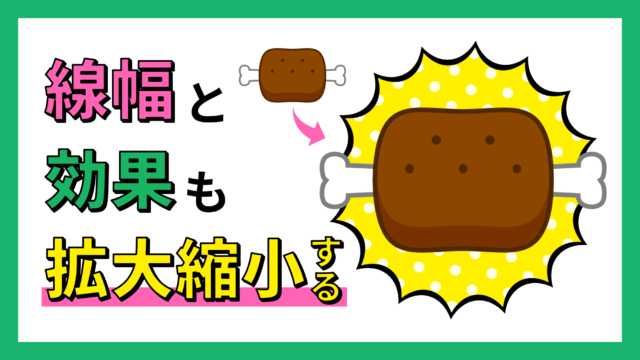
PowerPointで線幅と効果を図形と一緒に拡大縮小する方法

PowerPointは、図形のサイズを変更するときに線幅と効果の値が連動しません。PowerPointで線幅と効果も図形と一緒に拡大縮小したい場合は、SVG形式に変換する必要があります。
テキストの技・設定

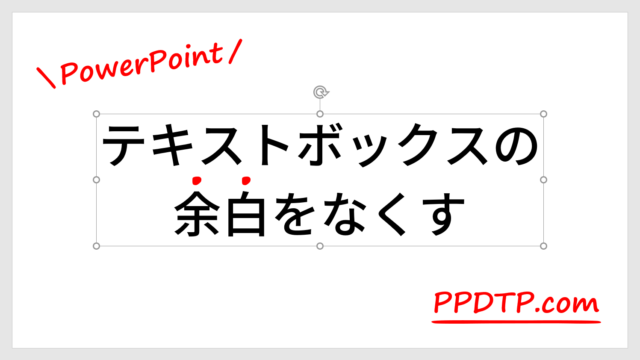
PowerPointでテキストボックスの余白をなくす方法

PowerPointはテキストボックスを作成したときに、文字の周りに余分な余白が入る初期設定になっています。余白が入っていると整列時に余白分のずれが生じたり、文字とプレースホルダーとの範囲の差が大きくなり、感覚的に囲み選択がしづらくなります。
図形の結合

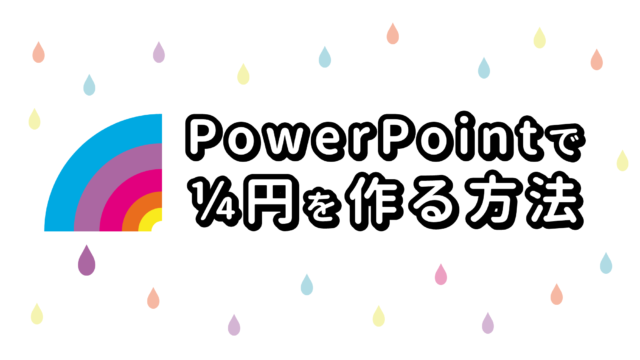
PowerPointで正確な1/4円(四分円)を作る方法

PowerPointで正確な1/4円(四分円)を図形を組み合わせて作る方法と、PowerPoint VBAを使って一瞬で1/4円を作るマクロをご紹介します。合わせて、1/6円の作り方もご紹介します。
クイックアクセスツールバー

PowerPointで作業効率を劇的に上げる時短テクニック12選

PowerPointの時短技をクイックアクセスツールバー、テンプレート、OCR、マクロ、AI、ChatGPTを使って行う方法をまとめました。作業効率を上げる為には「迷っている時間」と「作業工程」を減らすことを意識しながら、日々の作業に取り組むことが大切です。
設定関連

PowerPointで図形の移動間隔を細かくする方法

PowerPointで図形や画像をドラッグや矢印キーで細かく動かしたいのに、移動間隔が大きくなってしまう場合の対処法をご紹介します。移動間隔が大きかったりカクカクして動く原因は、オブジェクトがグリッドにスナップしているからです。