【無料】自在に動く!調整ハンドルツール配布中 👉

PowerPoint 2019

図形の変更

PowerPointで挿入後の四角形や画像を角丸に変更する方法

PowerPointで正方形や長方形を簡単に「角丸四角形」に変更する方法、画像を角丸に変更する方法をご紹介します。四角形で作ったけど「角丸に変更したい」「作り変えるのが手間」といったときに修正が楽になる時短テクニックです。

段落&行間

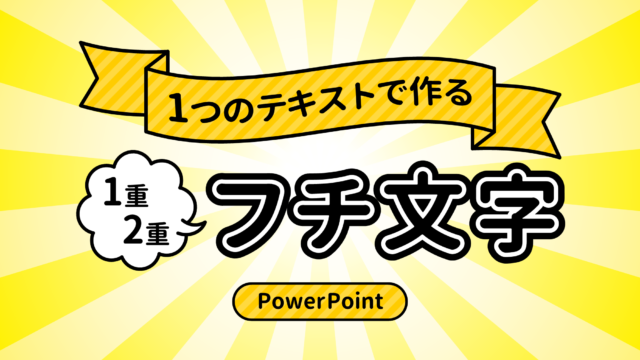
PowerPointでフチ文字を1つのテキストで作る方法

PowerPointでフチ文字(袋文字・縁取り文字)を作るときは、複数のテキストボックスを重ねるのが通例です。しかし、何が何でも1つのテキストボックスでフチ文字を作りたい人向けに、禁断のテクニックをご紹介します。
パターン&テクスチャ

PowerPointで金色グラデーションをテーマの色で簡単に作る方法

PowerPointで金色単色と金色グラデーションを「テーマの色」を使って簡単に作る方法をご紹介します。さらに、金色グラデーションの文字に「3-D書式」効果を適用して質感と重厚感を加えてみましょう。
テキストの技・設定

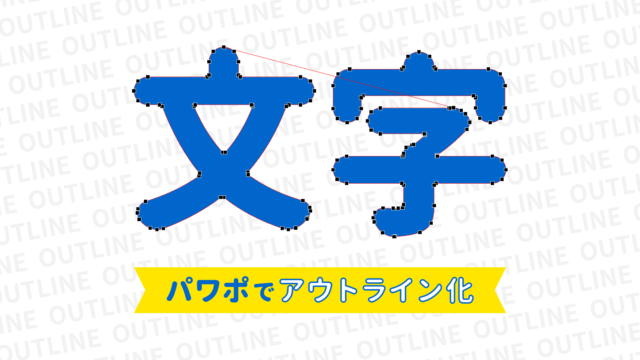
PowerPointで文字(フォント)をアウトライン化する方法

PowerPointで文字(フォント)をアウトライン化する方法をご紹介します。文字をパスデータにしたい場合は「図形の結合」を使う必要があります。アウトライン化せずにフォントを埋め込むことも可能です。文字をアウトライン化するマクロも解説します。
パターン&テクスチャ

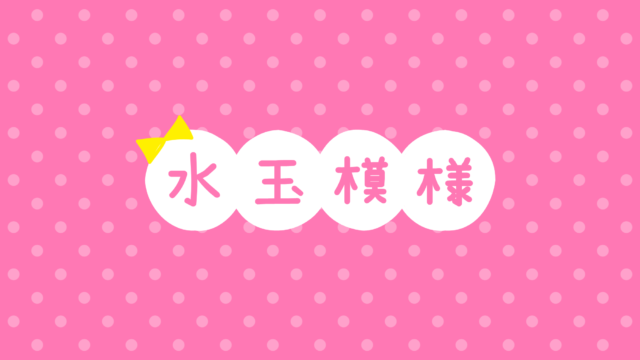
PowerPointで水玉模様(ドットパターン)を作る方法

PowerPointで水玉模様(ドットパターン)の作り方をご紹介します。水玉模様は、正方形と半円を組み合わせた繰り返しオブジェクトをテクスチャとして並べると、円が斜めに整列するパターンが作れます。
画像テクニック

PowerPointでTwitterのプロフィールとヘッダー画像を作る方法

PowerPointでTwitterのプロフィール画像とヘッダー画像の作成方法をご紹介します。作成サイズの単位は「pixel」ですが、PowerPointのサイズは「cm」が基準なので「pixel」から「cm」に変換が必要となります。
テキストの技・設定

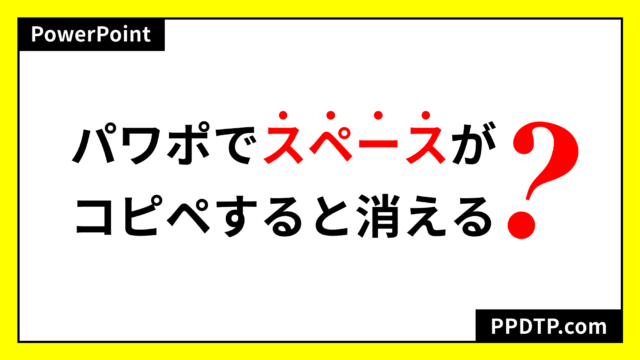
PowerPointでスペースが削除されコピペできない時の対処法

PowerPointで空白文字のスペースが含まれる文字列をテキストボックスに貼り付けた時に、自動的に「スペースが削除」されてしまう場合の対処法をご紹介します。スペースが頭や末尾に入っている文字列、スペースのみの文字列をコピペした時に起こります。
初級テクニック

PowerPointで「プチレイヤー機能」を使う方法

PowerPointでオブジェクトが複雑に重なり合ったデータは非常に編集がしづらいです。そんなときは「プチレイヤー機能」でオブジェクトの表示/非表示や重ね順の変更を行いましょう。重なり合ったオブジェクトを素早く選択したいときに有効です。
設定関連

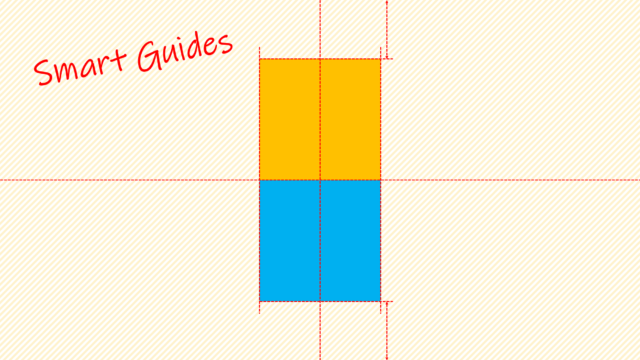
PowerPointのスマートガイドで図形をきれいに揃える方法

PowerPointで図形同士をぴったりくっつけたいときは「スマートガイド」機能を使いましょう。整列を使わなくても綺麗に揃えることができるので便利な機能です。表示されない場合の対処法もご紹介します。
神業パワポ

PowerPointで図形をロックしたり固定を解除する方法

PowerPointで図形、画像、テキストボックス、背景、ガイドをロック(固定)するテクニックをご紹介します。PowerPointはオブジェクトが増えてくると選択がしづらくなるので工夫して操作する必要があります。この記事では、その他ロックに関する内容をまとめています。