【無料】自在に動く!調整ハンドルツール配布中 👉

PowerPoint 2019

図形の結合

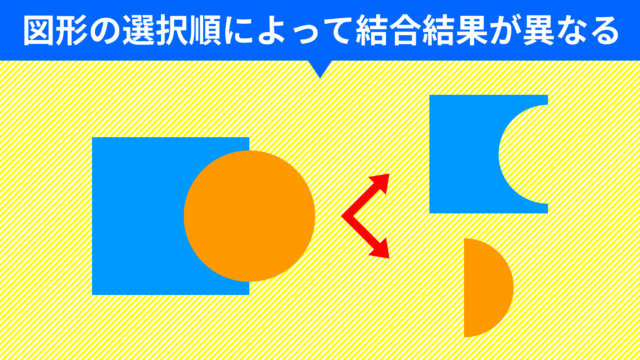
PowerPoint「図形の結合」選択順による結合結果の違い一覧

PowerPointの「図形の結合」ですが、図形の選択順によって色や形の結合結果が異なるのをご存知でしょうか?Illustratorの「パスファインダー」は図形の重なり順を基準としているのに対し、PowerPointは図形の選択順を基準としています。

画像テクニック

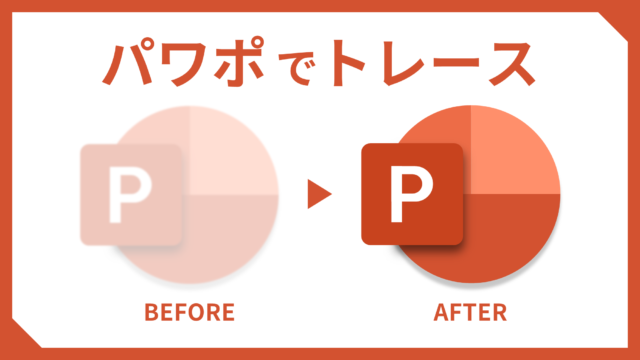
PowerPointで画像を下絵にしてトレースする方法

PowerPointで画像やイラストを下絵にしてトレースする方法をご紹介します。今回は新しくなったPowerPointのロゴを図形でトレースしていきます。
印刷設定

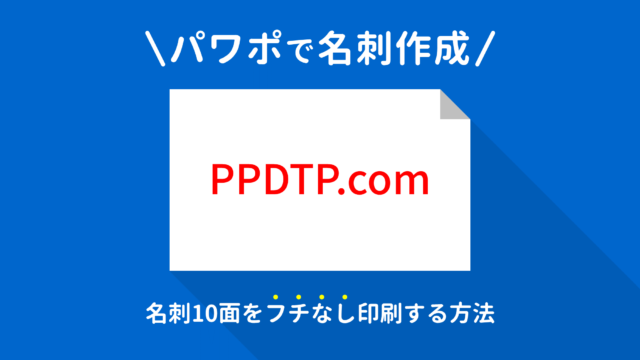
PowerPointで名刺10面をフチなし印刷・両面印刷する方法

PowerPointで名刺10面をフチなし(余白なし)でエーワン(A-one)の名刺用紙に印刷する方法をご紹介します。今回使用する用紙でフチなし印刷できるのは表面のみとなります。名刺以外にショップカードやサンキューカードも作成可能です。
設定関連

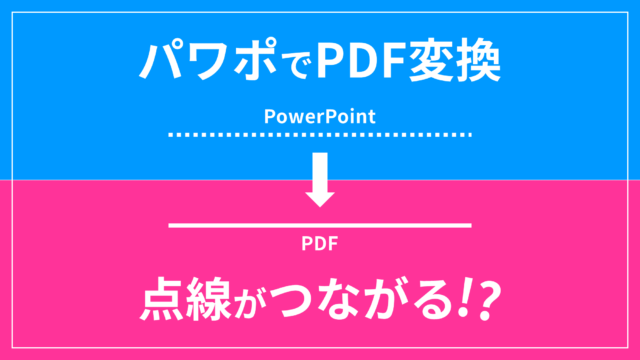
PowerPointでPDF変換時に点線がつながるバグの解決法

PowerPointの編集画面では点線になっているデータが、PDFに変換するとなぜか点線がつながり直線になってしまう時の解決法をご紹介します。
印刷設定

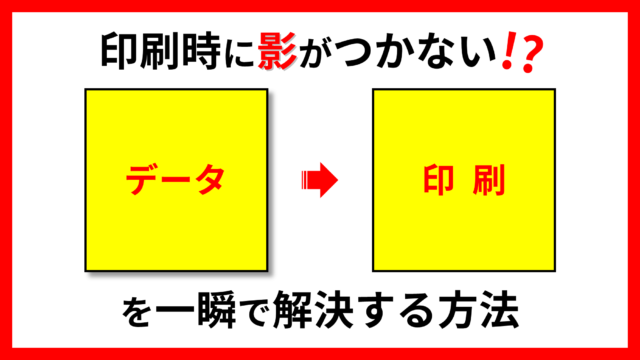
PowerPointで文字や図形の影が印刷されない時の対処法

PowerPointは、初期設定で効果の「影(ドロップシャドウ)」が印刷されないようになっているので注意が必要です。効果の「反射」「光彩」「ぼかし」は問題なく印刷されるため、なぜ影だけ設定があるのでしょうか?影なし印刷したい時とは?
印刷設定

PowerPointでフチなし印刷(余白なし)をする方法

PowerPointで背景色が入っている場合、通常のプリンター設定では用紙の周囲に白フチがついて印刷されます。今回は、プリンターの「フチなし全面印刷」を使わずに、PowerPointでフチなし印刷ができるデータを作る方法をご紹介します。
設定関連

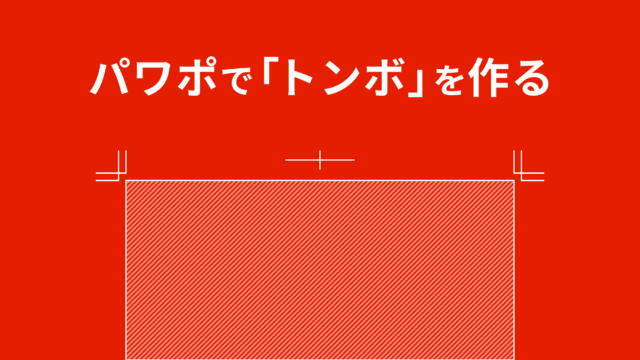
PowerPointでトンボ(トリムマーク)を作る方法

PowerPointでトンボ(トリムマーク)を設定する機能はありませんが、図形を組み合わせてIllustratorのようなトンボを作ることが可能です。今回は、PowerPointでA4縦サイズ用の「塗り足し 3mm」のトンボの作り方をご紹介します。
テキストの技・設定

PowerPoint「囲み文字」で文字を四角や丸で囲む方法

PowerPointで文字を四角「□」や丸「○」で囲んだ「囲み文字(囲い文字)」を作る方法をご紹介します。文字と図形を組み合わせてデザイン性に優れた囲み文字が作れます。合わせて「囲み文字アニメーション」「囲み文字マクロ」も解説します。
テキストの技・設定

PowerPointでPDF変換時の文字ずれ・エラー解決法

PowerPointでPDF変換時に起こる文字ずれやエラーの解決法と、その他の不具合をまとめました。PDFとの互換性が完全ではないため、PowerPoint上とPDFに変換した状態ではテキストやオブジェクトに位置ずれや表示の違いが発生する場合があります。
初級テクニック

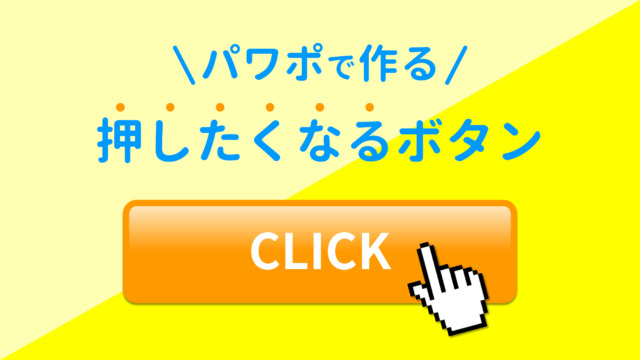
PowerPointで伸縮自在の「押したくなるボタン」を作る方法

PowerPointでサイズ調整が簡単にできる伸縮自在のボタンを一つの図形で作る方法をご紹介します。今回は、立体的なデザインにして、思わずクリックしたくなるような「押したくなるボタン」を作成していきましょう。