【無料】自在に動く!調整ハンドルツール配布中 👉

神業パワポ

パターン&テクスチャ

PowerPointで虹色グラデーションを標準の色で作る方法

PowerPoint 2016で虹色(レインボー)グラデーションを「標準の色」で簡単に作る方法、ワードアートを利用して虹色を作る方法、PowerPoint 2019とMicrosoft 365でペンのインクから虹色を作る方法をご紹介します。

パターン&テクスチャ

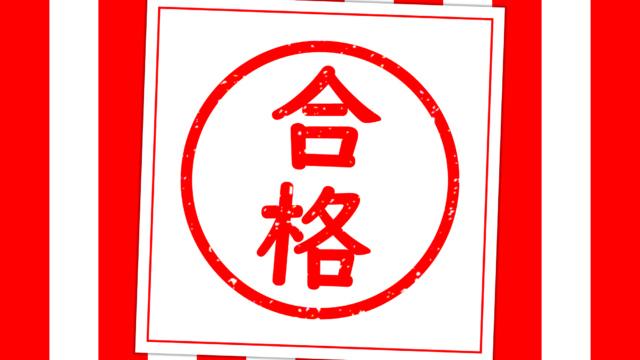
PowerPointでかすれたスタンプや印鑑を作る方法

PowerPointでスタンプ(判子)を作り、かすれ加工をする方法をご紹介します。たいへんよくできましたスタンプや消印風スタンプを作るときにも使えるテクニックです。
神業パワポ

PowerPointで図形を同じ位置に貼り付ける技「ずらしペースト」

PowerPointで図形や画像、テキストボックスをコピペすると縦横共に右下へ「0.42cm」位置がずれて貼り付きます。この謎仕様の解決法、図形を同じ位置に貼り付けて重ね合わせる技「ずらしペースト」と図形を同じ位置に貼り付けるマクロをご紹介します。
クイックアクセスツールバー

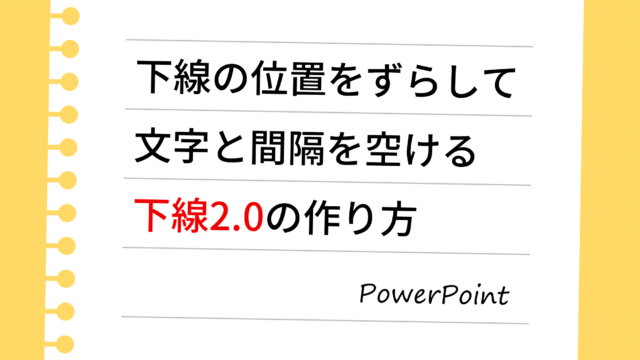
PowerPointで下線の位置をずらして文字と間隔を空ける方法

PowerPointで下線(アンダーライン)の位置をずらして文字と間隔を空ける方法をご紹介します。通常の下線は位置を調整することができませんが、「下線2.0」を使うとテキストボックス内で自由に位置変更ができるようになります。
画像テクニック

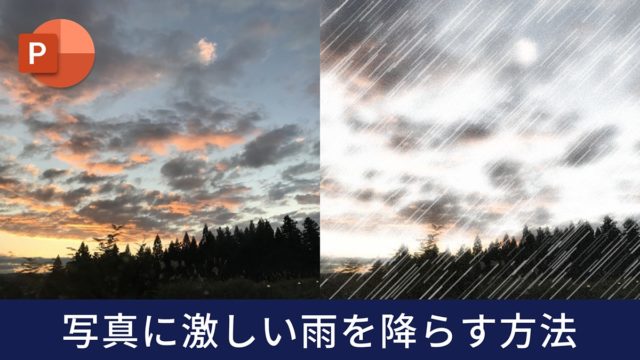
PowerPointで写真に激しい雨を降らす方法

PowerPointで写真に激しい雨を降らせ、さらに稲光を加える写真加工テクニックをご紹介します。Photoshopではフィルター機能などを組み合わせて雨を作ることができますが、PowerPointでも似たような加工ができます。
図形の結合

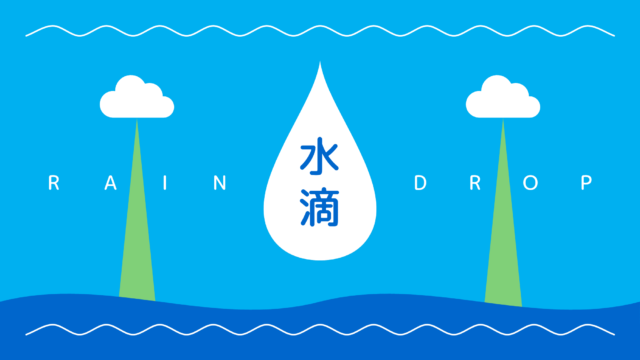
PowerPointでくびれた水滴(しずく・雨粒)を作る方法

PowerPointでくびれた水滴(しずく・雨粒)の作り方をご紹介します。水滴は図形の「涙形」で作れますが、違和感がある形状になってしまいます。そこで、文字の中黒「・」を変形させて、くびれのある水滴を作りましょう。
画像テクニック

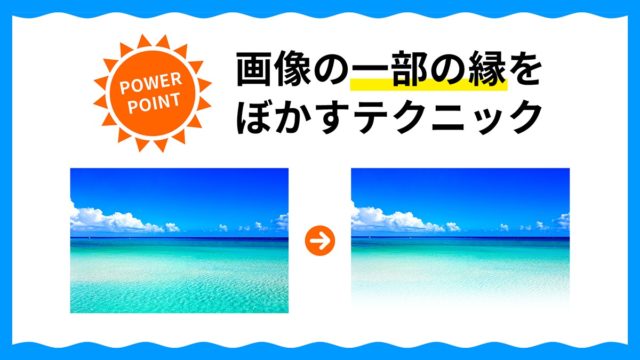
PowerPointで画像の一部の縁をぼかす方法(上下左右対応)

PowerPointで画像編集ソフトを使わずに、画像の一部の縁のみをぼかす方法をご紹介します。効果の「ぼかし」は、ぼかす縁を指定できません。そこで、上下左右どの縁でもぼかすことができるテクニックを使います。
神業パワポ

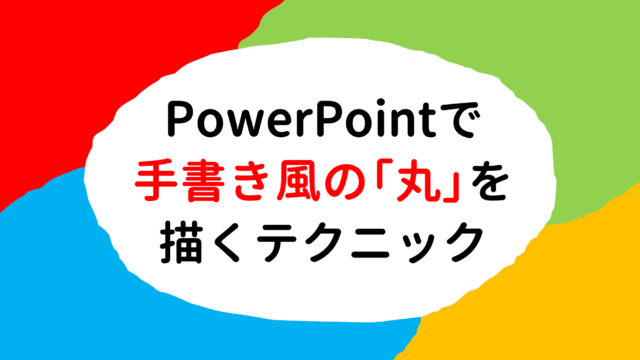
PowerPointで手書き風「丸」をフリーハンドで描く方法

PowerPointで手書き風の「丸」を図形の「フリーハンド」で描く方法をご紹介します。Illustratorでいう「鉛筆ツール」の代替機能です。マウスの軌跡で描画するため、少しコツがいるテクニックです。
線&マーカー

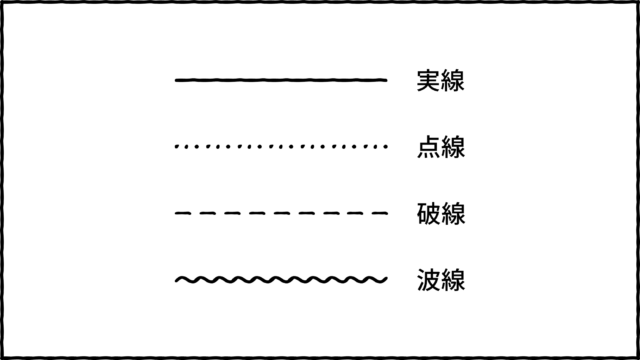
PowerPointで手書き風「実線・点線・破線・波線」の作り方

PowerPointで手書き風フォントを使い「実線・点線・破線・波線」を簡単に作る方法をご紹介します。今回はWindowsに標準インストールされているフォント「Segoe Print」と「Ink Free」を使います。フォントをアウトライン化する手順がポイントです。
画像テクニック

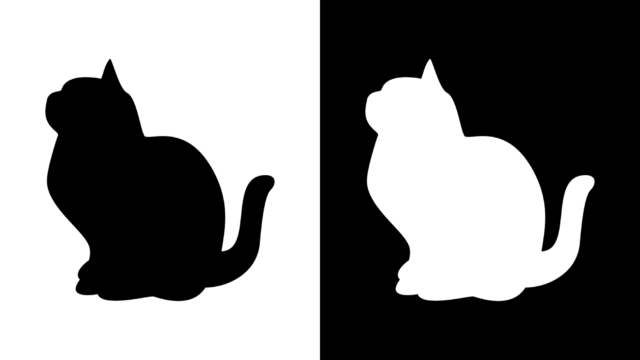
PowerPointで黒猫画像の色を反転して白猫にする方法

PowerPointで画像を黒色から白色に反転させたいという時ありませんか?画像編集ソフトを使わずにPowerPointのみで画像の色を反転させることができます。合わせて、オブジェクトの色を黒色から白色に反転させるアニメーションの作り方もご紹介します。