【無料】自在に動く!調整ハンドルツール配布中 👉

あしらいの作り方

テキストの技・設定

PowerPointで文字の塗りと線をずらして版ずれさせる方法

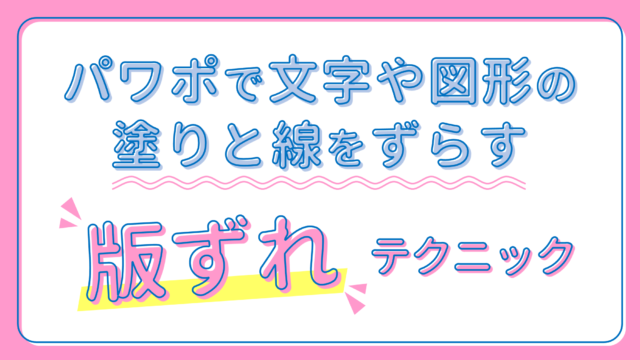
印刷時に特定の色がずれる状態「版ずれ」。ずれてるだけで、なんだかオシャレでかわいく見えて、レトロな感じも演出できます。そんなレトロかわいい「版ずれ文字」や「版ずれ図形」をPowerPointで作る方法をご紹介します。

パターン&テクスチャ

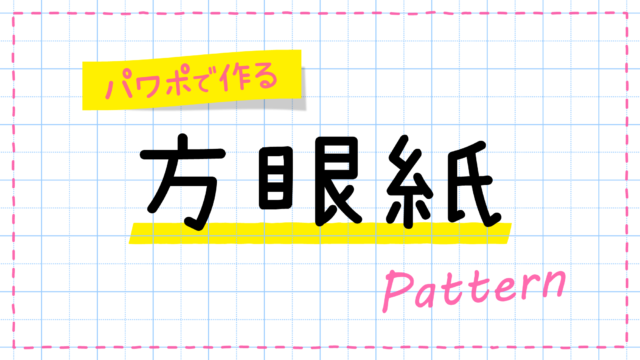
PowerPointで方眼紙(格子)パターンを表機能で作る方法

PowerPointで方眼紙(格子)パターンの作り方をご紹介します。方眼紙の作り方は、直線を複製して等間隔に並べるのが一般的ですが、「表」機能を使って一括で格子状に線を引くと、より簡単に作れます。後半では、歪んだ格子模様の作り方も解説します。
図形の結合

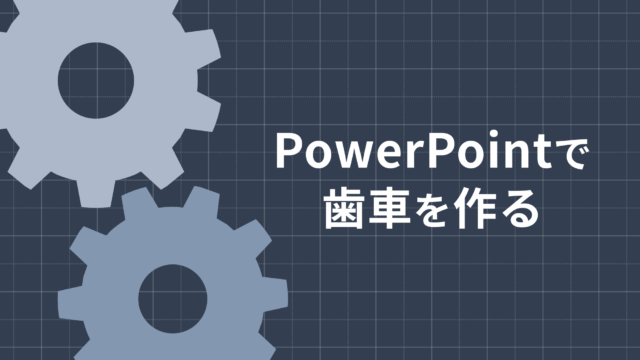
PowerPointで歯車(ギア)を作り回転させる方法

PowerPointで歯車を3種類の結合方法[接合][型抜き/合成][重なり抽出]を組み合わせて作る方法をご紹介します。歯車のギザギザを図形の[星:10pt]で作る手順がポイントです。歯車をアニメーションで回転させる方法もご紹介します。
グラデーション

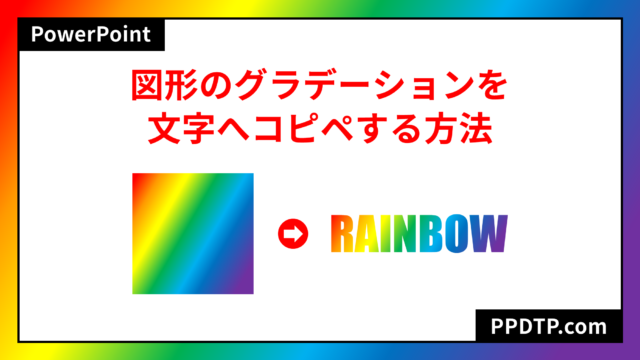
PowerPointで図形のグラデーションを文字へコピペする方法

PowerPointで図形の塗りに設定したグラデーションを文字の塗りへコピペするテクニックをご紹介します。書式のコピー&ペーストで簡単にできそうですが、文字の背景が塗りつぶされてしまい、うまくいきません。
パターン&テクスチャ

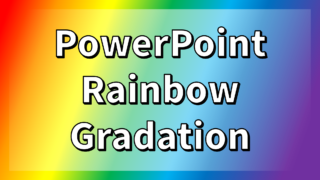
PowerPointで虹色グラデーションを標準の色で作る方法

PowerPoint 2016で虹色(レインボー)グラデーションを「標準の色」で簡単に作る方法、ワードアートを利用して虹色を作る方法、PowerPoint 2019とMicrosoft 365でペンのインクから虹色を作る方法をご紹介します。
パターン&テクスチャ

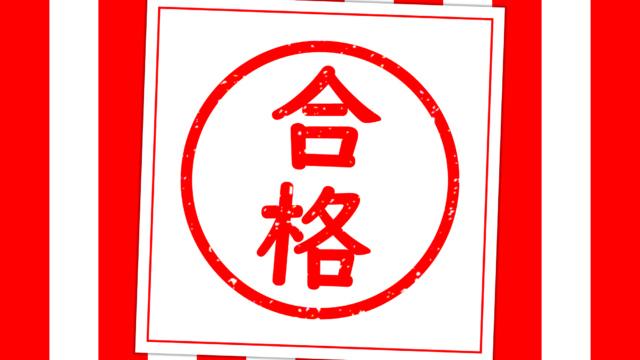
PowerPointでかすれたスタンプや印鑑を作る方法

PowerPointでスタンプ(判子)を作り、かすれ加工をする方法をご紹介します。たいへんよくできましたスタンプや消印風スタンプを作るときにも使えるテクニックです。
クイックアクセスツールバー

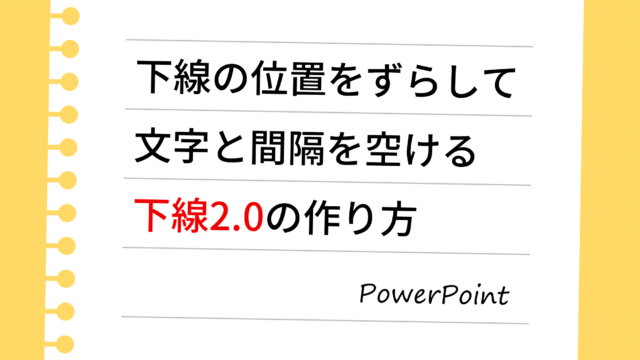
PowerPointで下線の位置をずらして文字と間隔を空ける方法

PowerPointで下線(アンダーライン)の位置をずらして文字と間隔を空ける方法をご紹介します。通常の下線は位置を調整することができませんが、「下線2.0」を使うとテキストボックス内で自由に位置変更ができるようになります。
図形の結合

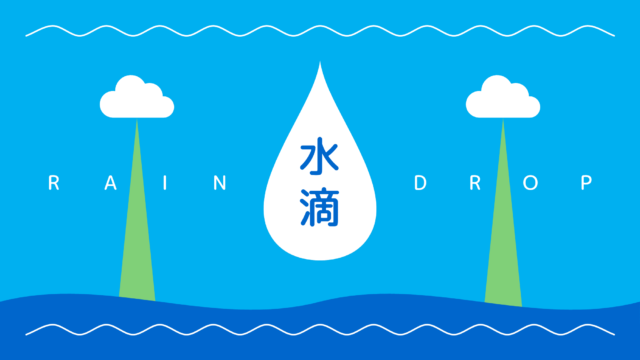
PowerPointでくびれた水滴(しずく・雨粒)を作る方法

PowerPointでくびれた水滴(しずく・雨粒)の作り方をご紹介します。水滴は図形の「涙形」で作れますが、違和感がある形状になってしまいます。そこで、文字の中黒「・」を変形させて、くびれのある水滴を作りましょう。
テキストの技・設定

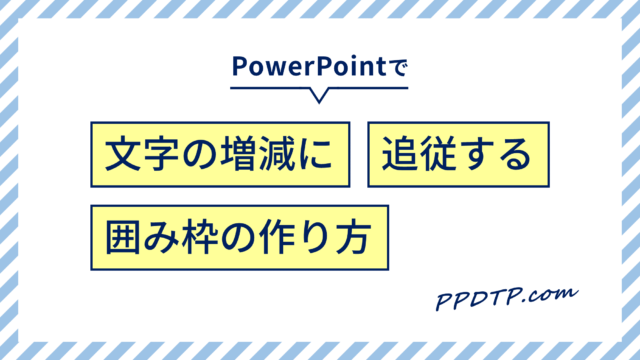
PowerPointで文字の増減に追従する囲み枠の作り方

PowerPointで文字を図形で囲んだオブジェクトを作るときに、テキストボックスと囲み枠を分けて作っていませんか?これを1つのテキストボックスで作ると、文字の増減に合わせて追従する調整いらずの囲み枠になります。
図形の結合

PowerPointで美し過ぎる「半円」を作るテクニック

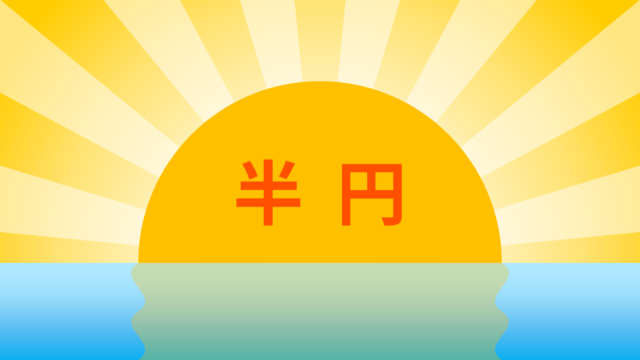
PowerPointで「半円」の作り方に困ったことはないでしょうか?図形の「部分円」で作れそうですが、調整が難しく正確にできません。そこで「図形で作った半円は美しくない?」を検証し、美し過ぎる半円を作るテクニックをご紹介します。