【無料】自在に動く!調整ハンドルツール配布中 👉

作業効率化

クイックアクセスツールバー

PowerPointで上下反転・左右反転を最速で行う時短技

PowerPointで上下反転・左右反転を素早く行う方法をご紹介します。反転の操作はリボンで操作するよりもクイックアクセスツールバーにボタンを追加して実行する方が効率的です。クイックアクセスツールバーへのボタンの追加方法を詳しく解説します。

吹き出し&フレーム

PowerPointで外枠をA4スライドの周囲に一瞬で作る方法

PowerPointで図形のフレームを使い、A4サイズのスライドに外枠を作る方法をご紹介します。合わせて、「枠の幅を指定するマクロ」「枠を利用して線にパターンを設定したように見せる方法」「印刷時にスライドに枠線を付ける方法」も解説します。
神業パワポ

Windowsでpptxからzipに拡張子を自動変換するバッチ処理

PowerPointファイルの拡張子を「pptx」から「zip」に自動変換し、「ZIP変換画像抽出」が簡単にできるバッチファイルの作り方をご紹介します。ドラッグ&ドロップするだけで変換できるので入力する手間が省けます。
画像テクニック

PowerPointファイルの画像をZIP変換で一括抽出する方法

PowerPointファイルの挿入画像を一括で取り出す「ZIP変換画像抽出」をご紹介します。「図として保存」は個別に画像を抽出するのに適していますが、複数画像の場合はZIP変換で一括抽出すると便利です。
VBA・マクロ

PowerPoint VBA タブ位置を全削除するマクロ

PowerPoint VBAを使い、ルーラーの不要なタブ位置を全削除するマクロをご紹介します。テキストボックスの使い回しで起こる、コピー元で設定していたタブ位置が不要になった時に一括で削除できる便利なマクロです。
画像テクニック

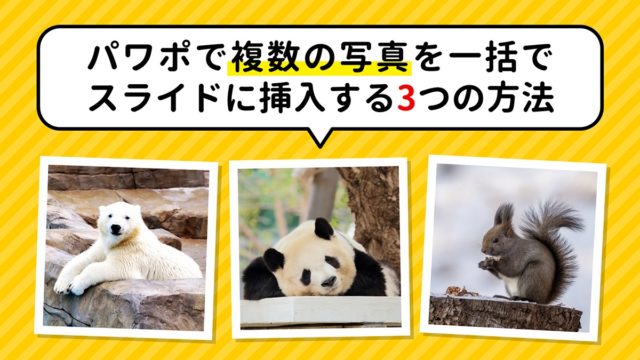
PowerPointで複数の画像をスライドに一括で挿入する3つの方法

PowerPointで複数の写真をスライドに一括で挿入したい時ありませんか?1枚ずつ挿入もできますが、大量の写真を挿入する場合は膨大な作業量になり効率的ではありません。そこで、簡単かつ最速で写真を挿入する3つの方法をご紹介します。
VBA・マクロ

PowerPoint VBA フチ文字(袋文字)を作るマクロ

PowerPoint VBAを使い、フチ文字(袋文字)を作るマクロをご紹介します。Illustratorではアピアランスを使って1つのテキストボックスでフチ文字を作ることができますが、パワポではテキストボックスを重ねて作る必要があります。そこでパワポでも簡単にフチ文字が作れるマクロの登場です。
VBA・マクロ

PowerPoint VBA スライドサイズを「mm」で取得するマクロ

PowerPointの単位は「cm」が基準になっています。Illustratorで「mm」の環境に慣れている方のために、PowerPoint VBAでスライドサイズを「mm」で取得するマクロをご紹介します。
VBA・マクロ

PowerPoint VBA ガイドを上下左右に追加するマクロ

PowerPoint VBAを使い、ガイドを上下左右に追加してマージン(余白)を作るマクロをご紹介します。フォームにスライドの境界線から何cm空けた位置にガイドを引きたいかを入力するだけで、ガイドが自動で追加されるマクロです。
VBA・マクロ

PowerPoint VBA スライドサイズの四角形を作るマクロ

PowerPoint VBAを使い、選択中のスライドにスライドサイズの四角形を作るマクロをご紹介します。スライドマスターとレイアウトには、それぞれ1スライド目に四角形が作成されます。