【無料】自在に動く!調整ハンドルツール配布中 👉

作業効率化

フォント

PowerPointでフォントを一括変更する効率的な方法3選

PowerPointですべてのスライドのフォントを一括変更する効率的な方法をご紹介します。今回解説するのは「フォントボックスから一括変更する」「使用中のフォントにすべてのフォントを合わせる」「フォントの置換で一括変更する」の3選です。

初級テクニック

パワポユーザー必見!Googleスライド機能の違い一覧

PowerPointユーザーに便利なGoogleスライドのツールの場所をまとめました。「PowerPointのあのツールはGoogleスライドではどこにあるんだ?」を解決します。Googleスライドの操作で迷う時間を短縮できれば幸いです。
クイックアクセスツールバー

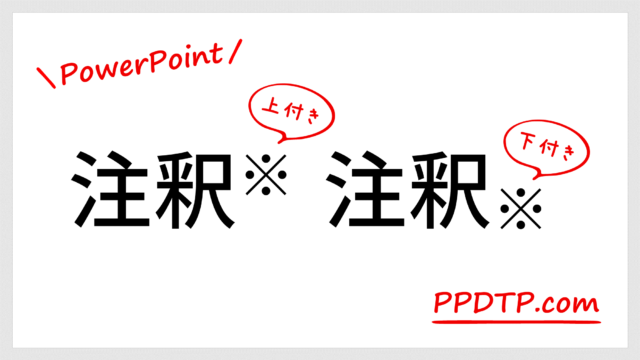
PowerPointで注釈を右上・右下につける/※を自動羅列する方法

PowerPointで文字の右上・右下に注釈(※)をつける方法をご紹介します。Wordでは「脚注の挿入」機能がありますが、PowerPointでは「上付き」「下付き」の機能を使います。「上付き」「下付き」ボタンをクイックアクセスツールバーに登録しておくと便利です。
背景の削除

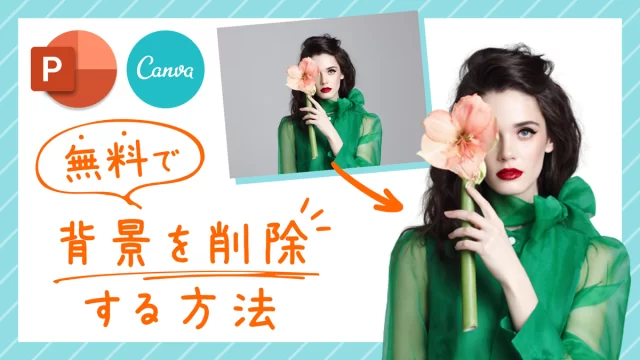
【プロ級】無料で人物の背景を削除する方法(パワポ・Canva)

PowerPointやCanvaで画像の切り抜きが必要なときは、無料で人物などの背景を削除してくれるサイト「remove.bg」がおすすめです。「remove.bg」ならPhotoshopなどの画像処理ソフトを使わず、簡単に背景を削除できます。
テキストの技・設定

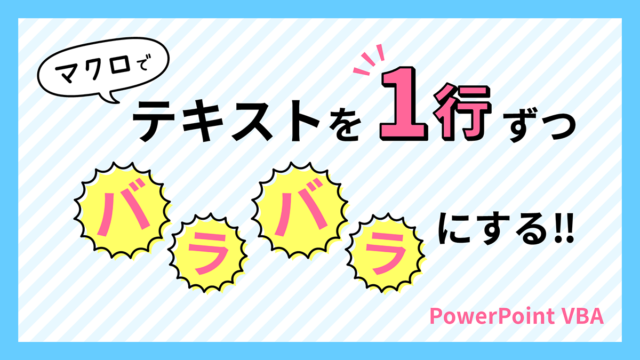
【パワポVBA】テキストをばらして1行ずつ分割するマクロ

Illustratorのスクリプトでお馴染み「テキストばらし」のような処理ができるPowerPoint版マクロを作りました。実行すると複数行のテキストボックスを1行ずつ分割します。Excelからコピーしたテキストをセルごとに分割するときにも便利です。
VBA・マクロ

PowerPointでマクロ実行エラー時に強制終了させるコード

PowerPoint VBAでマクロ実行中エラーが発生したときに、強制終了させるコードをご紹介します。「On Error GoTo」ステートメントと「Exit Sub」を使い、Subプロシージャを抜けてマクロを終了させます。
テキストの技・設定

PowerPointでテキストボックスの基準点を変える方法

PowerPointでフォントサイズを変更すると、初期設定ではテキストボックスの左上が基準点となり拡大縮小されます。この基準点を中央や別の位置に変更する方法をご紹介します。9つある基準点を使い分けて効率的に作業しましょう。
神業パワポ

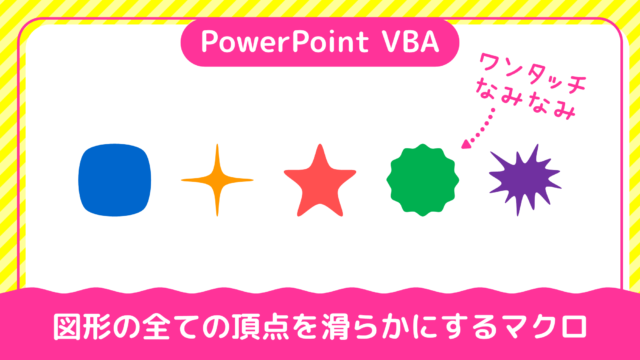
PowerPoint VBA 図形のすべての頂点を滑らかにするマクロ

PowerPoint VBAを使い、図形の全ての角を滑らかにする魔法のマクロをご紹介します。図形の全ての頂点に「頂点の編集」メニューの「頂点を中心にスムージング」が適用できる便利なマクロです。
設定関連

PowerPointマクロ入門 | コピペで始める楽々コース

PowerPointでマクロを始めたいけど、難しそうでよく分からないという方向けの入門編です。PPDTPのサイトでご紹介しているマクロは、コードをコピペするだけで簡単に使えます。難しい知識は全く必要ないので、早速始めてみましょう!
設定関連

PowerPointでマクロを連続実行して爆速で作業する方法

PowerPointでマクロの実行ボタンを連打して爆速で作業する方法をご紹介します。行間や字間を「1pt」ずつ調整するマクロなど、連続実行で効果を発揮するマクロに有効です。