【無料】自在に動く!調整ハンドルツール配布中 👉

PowerPoint 2019

テキストの技・設定

PowerPointでテキストボックスの基準点を変える方法

PowerPointでフォントサイズを変更すると、初期設定ではテキストボックスの左上が基準点となり拡大縮小されます。この基準点を中央や別の位置に変更する方法をご紹介します。9つある基準点を使い分けて効率的に作業しましょう。

神業パワポ

PowerPoint VBA 図形のすべての頂点を滑らかにするマクロ

PowerPoint VBAを使い、図形の全ての角を滑らかにする魔法のマクロをご紹介します。図形の全ての頂点に「頂点の編集」メニューの「頂点を中心にスムージング」が適用できる便利なマクロです。
設定関連

Office製品で右上の名前やコメント・作成者の名前を変更する方法

PowerPoint、Excel、Word、Microsoft 365で画面右上に表示されるユーザー名やコメント・作成者のユーザー名を変更する方法をご紹介します。「Officeへのサインイン状態にかかわらず、常にこれらの設定を使用する」についても解説します。
図形の結合

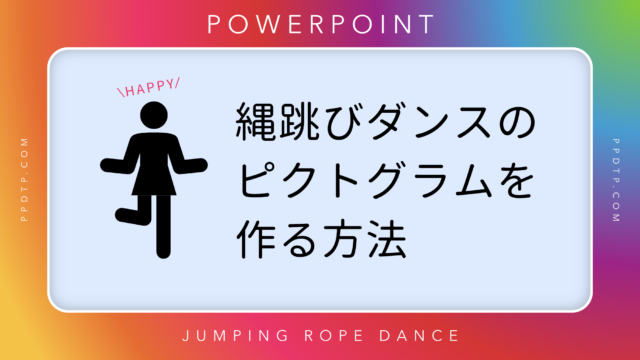
PowerPointで縄跳びダンスのピクトグラムを作る方法

PowerPointのアイコンを組み合わせて、縄跳びダンスのピクトグラムを作る方法をご紹介します。縄跳びダンスとは、NiziUの曲「Make you happy」のMVで披露されるダンスです。ピクトグラムを作りながら「図形の結合」の使い方を覚えましょう。
初級テクニック

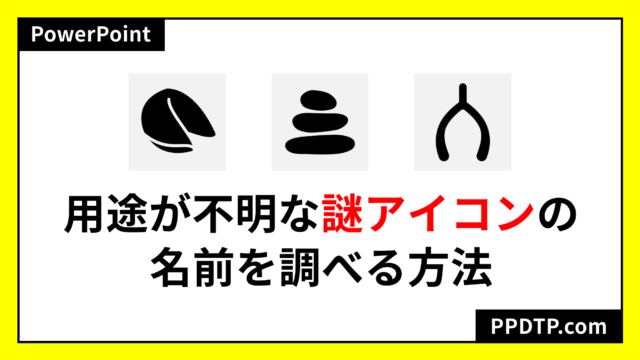
PowerPointの用途が不明な謎アイコンの名前を調べる方法

PowerPointのアイコンギャラリーには用途が不明な謎アイコンがいくつか収録されています。そんな謎アイコンの名前を調べる方法をご紹介します。名前が分かると、検索時にマッチするアイコンを最小まで絞り込むことができるので便利です。
画像テクニック

PowerPointの「人物の切り絵」を3倍使い倒す方法

PowerPoint 2019から登場した「人物の切り絵」をシルエット化し、格段に使いやすくする方法をご紹介します。画像がリアル過ぎてイメージと合わなかったり、特定の人物を想像させたくない場合はシルエット化して汎用性が高い素材にしましょう。
テキストの技・設定

PowerPointで油性ペン風手書き文字を作る方法

PowerPoint 2019から追加された「スケッチ」機能で、油性ペンで書いたような手書き風文字の作り方をご紹介します。文字に「スケッチ」を適用する場合は、「図形の結合」で文字をアウトライン化してから行う必要があります。
図形の結合

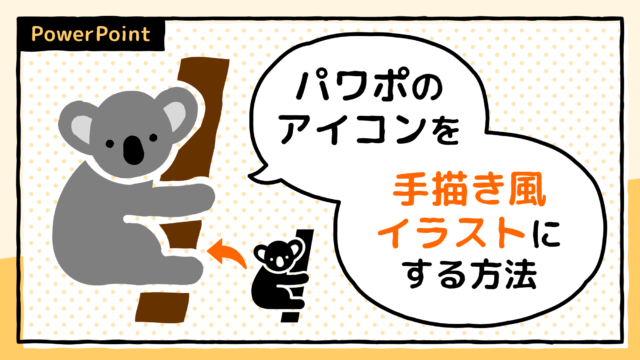
PowerPointのアイコンを手描き風イラストにする方法

PowerPointで挿入したアイコンを手描き風イラストにする方法をご紹介します。アイコンのパスをIllustratorのラフ効果を適用した風のランダムな波状にし、フリーハンドで描いたようなあたたかみのあるイラストに仕上げます。
図形の結合

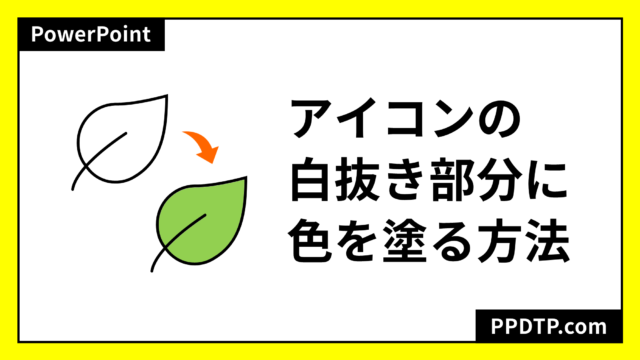
PowerPointでアイコンの白抜き部分に色を塗る方法

PowerPointのストック画像から挿入したアイコンの白抜き部分に色を塗りたいときありませんか?デフォルトではアイコンの白抜き部分の色は変更できませんが、「図形に変換」と「図形の結合」を適用するとパーツごとに色分けできるようになります。
設定関連

PowerPointマクロ入門 | コピペで始める楽々コース

PowerPointでマクロを始めたいけど、難しそうでよく分からないという方向けの入門編です。PPDTPのサイトでご紹介しているマクロは、コードをコピペするだけで簡単に使えます。難しい知識は全く必要ないので、早速始めてみましょう!