【無料】自在に動く!調整ハンドルツール配布中 👉

PowerPoint 2019

神業パワポ

PowerPointで矢印カーソルを作る方法

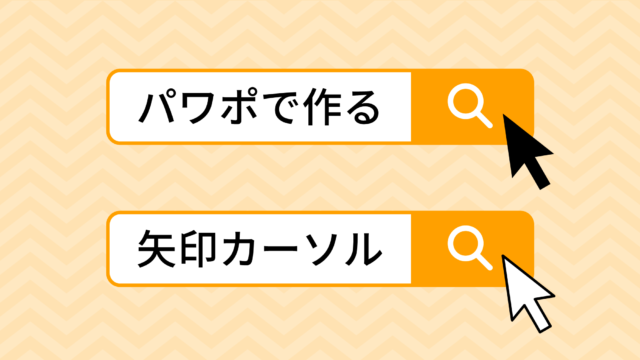
PowerPointでマウスカーソル(ポインタ)風の矢印を作る方法をご紹介します。マウスカーソルの先端の形状は文字の変形を使うと簡単に作れます。検索窓やボタンに添えてみてはいかがでしょうか?

初級テクニック

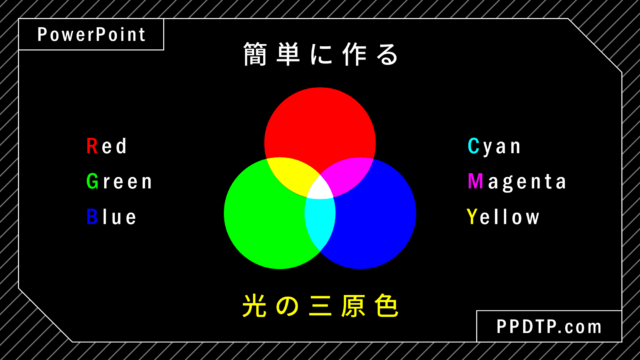
PowerPointで光の三原色をベン図で作る方法

PowerPointで「光の三原色」をSmartArtのベン図を使って作る方法をご紹介します。色の設定は、あらかじめ用意されたカラーパレットから割り当てると簡単です。
初級テクニック

パワポで図形をコピーすると色が変わる時の対処法

PowerPointで別ファイルに図形や文字を貼り付けると色が変わる時の対処法をご紹介します。原因は、それぞれのファイルに設定されたテーマの色が異なるからです。2023年からデフォルトのテーマの色が変更されたので、過去データを新規ファイルに貼り付ける時は注意が必要です。
図形の結合

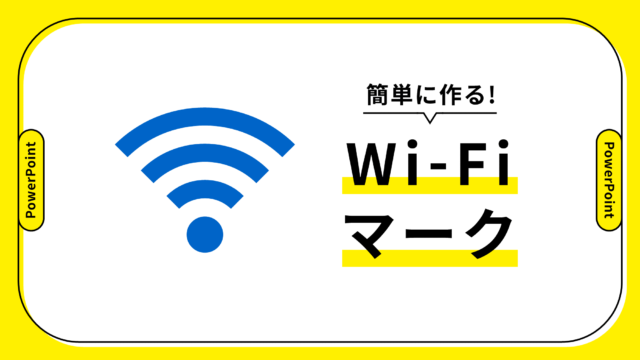
PowerPointでWi-Fiマークを簡単に作る方法

PowerPointでWi-Fiマーク(アイコン)を作る方法をご紹介します。図形の「アーチ」を並べて作ることもできそうですが、正確に作るのは困難です。そこで、PowerPointのアイコンをカスタマイズして簡単に作りましょう。
吹き出し&フレーム

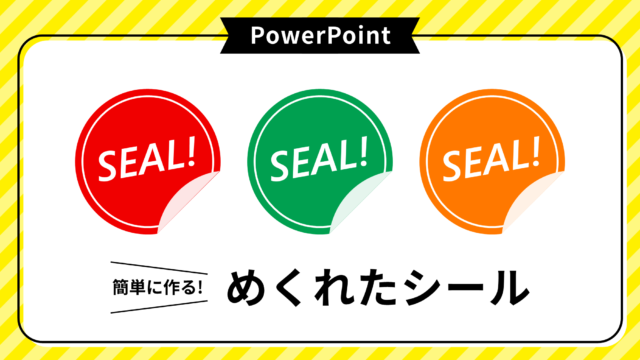
PowerPointでめくれたシール(ステッカー)を作る方法

PowerPointで丸型のめくれたシール(ステッカー)を作る方法をご紹介します。シールのめくれた部分の形状を「正円」と「四角形:1つの角を切り取る」を組み合わせ、図形の結合の「切り出し」で作る手順がポイントです。
線&マーカー

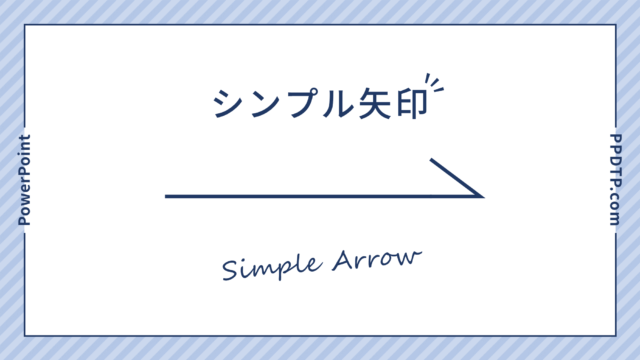
PowerPointでシンプル矢印を作る方法(長さ調整機能付)

PowerPointでシンプル矢印を作る方法をご紹介します。矢印の先端の形状を変えずに長さ調整できるところがポイントです。
画像テクニック

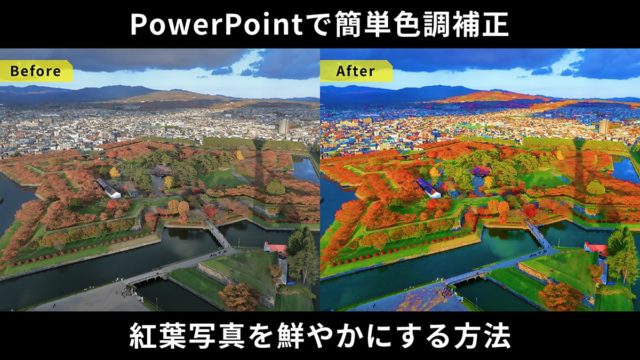
【悪用厳禁】パワポで紅葉写真の色を鮮やかに加工する方法

PowerPointで色づきが浅い五稜郭の紅葉写真を色鮮やかに加工する方法をご紹介します。あまり彩度を上げ過ぎると「色を加工しすぎだ!」と指摘されるので気をつけましょう。ほどほど is BESTです。
神業パワポ

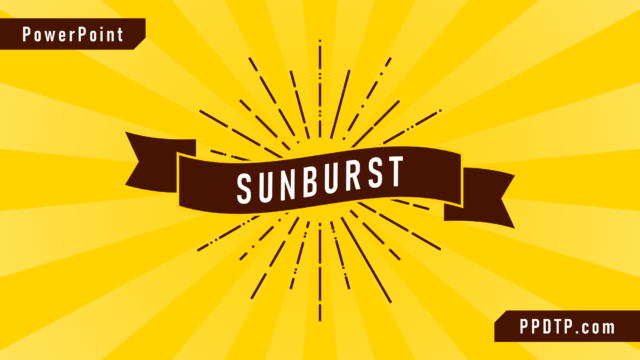
PowerPointでヴィンテージ風サンバーストを作る方法

PowerPointでヴィンテージ風のサンバーストを簡単に作る方法をご紹介します。本格的に作りたい場合は破線を1本ずつ並べる必要がありますが、今回は図形の「星:12pt」で作った放射状の線に破線を適用するお手軽レシピで仕上げます。
テキストの技・設定

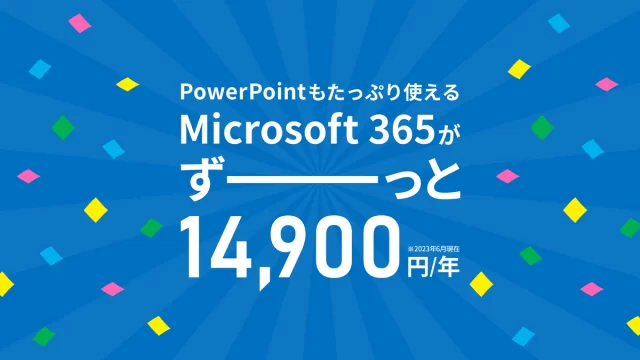
PowerPoint 伸縮できる伸ばし棒で「ずーっと」を作る方法

PowerPointで「ずーっと」の伸ばし棒(長音符)が伸縮できるテキストボックスの作り方をご紹介します。伸ばし棒は、タブと取り消し線を組み合わせてリーダー線のように作ります。文字の間に長方形を挟んで作るよりも調整が簡単に行えます。
図形の結合

PowerPointで紙吹雪を四つ菱で作る方法

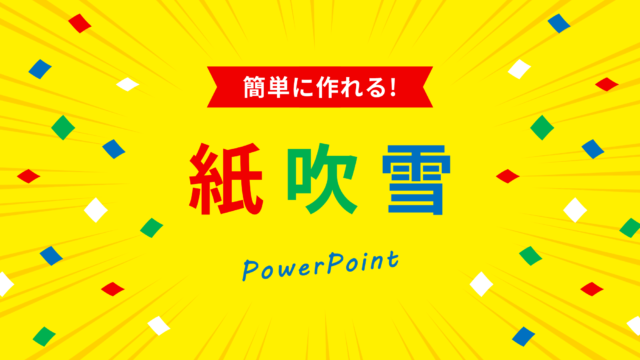
紙吹雪を文字の四つ菱「❖」を変形させて作る方法をご紹介します。四つ菱「❖」を歪ませると、ゆらめく紙の形状が簡単に作れます。お祝いやプレゼントキャンペーンのデザインで舞い散らしてみませんか?