【無料】自在に動く!調整ハンドルツール配布中 👉

VBA・マクロ

段落&行間

PowerPoint VBA 行間と字間を指定値で広げる詰めるマクロ

PowerPointを使い、テキストの行間と字間を指定値で自由に広げたり詰めたりできるマクロをご紹介します。行間は「段落後」と「行間の倍数」で設定します。マクロを使えば、Illustratorの文字パネルを操作するように素早く調整できます。

神業パワポ

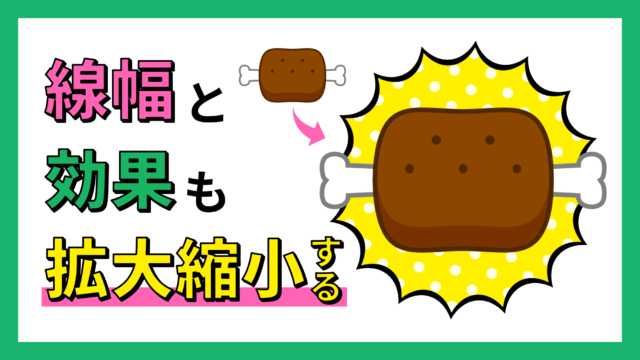
PowerPointで線幅と効果を図形と一緒に拡大縮小する方法

PowerPointは、図形のサイズを変更するときに線幅と効果の値が連動しません。PowerPointで線幅と効果も図形と一緒に拡大縮小したい場合は、SVG形式に変換する必要があります。
テキストの技・設定

PowerPointでテキストボックスの余白をなくす方法

PowerPointはテキストボックスを作成したときに、文字の周りに余分な余白が入る初期設定になっています。余白が入っていると整列時に余白分のずれが生じたり、文字とプレースホルダーとの範囲の差が大きくなり、感覚的に囲み選択がしづらくなります。
図形の結合

PowerPointで正確な1/4円(四分円)を作る方法

PowerPointで正確な1/4円(四分円)を図形を組み合わせて作る方法と、PowerPoint VBAを使って一瞬で1/4円を作るマクロをご紹介します。合わせて、1/6円の作り方もご紹介します。
線&マーカー

PowerPointでジグザグ線や階段をグラフ・マクロで作る方法

PowerPointでジグザグ線(ギザギザ線)の作り方をご紹介します。図形の「フリーフォーム:図形」で整ったジグザグ線を手動で描くのは困難です。そこで、グラフやマクロを使って自動できれいなジグザグ線を作りましょう。階段とジグザグパターンの作り方も解説します。
吹き出し&フレーム

PowerPointで外枠をA4スライドの周囲に一瞬で作る方法

PowerPointで図形のフレームを使い、A4サイズのスライドに外枠を作る方法をご紹介します。合わせて、「枠の幅を指定するマクロ」「枠を利用して線にパターンを設定したように見せる方法」「印刷時にスライドに枠線を付ける方法」も解説します。
VBA・マクロ

PowerPoint VBA タブ位置を全削除するマクロ

PowerPoint VBAを使い、ルーラーの不要なタブ位置を全削除するマクロをご紹介します。テキストボックスの使い回しで起こる、コピー元で設定していたタブ位置が不要になった時に一括で削除できる便利なマクロです。
神業パワポ

PowerPointで図形を同じ位置に貼り付ける技「ずらしペースト」

PowerPointで図形や画像、テキストボックスをコピペすると縦横共に右下へ「0.42cm」位置がずれて貼り付きます。この謎仕様の解決法、図形を同じ位置に貼り付けて重ね合わせる技「ずらしペースト」と図形を同じ位置に貼り付けるマクロをご紹介します。
VBA・マクロ

PowerPoint VBA フチ文字(袋文字)を作るマクロ

PowerPoint VBAを使い、フチ文字(袋文字)を作るマクロをご紹介します。Illustratorではアピアランスを使って1つのテキストボックスでフチ文字を作ることができますが、パワポではテキストボックスを重ねて作る必要があります。そこでパワポでも簡単にフチ文字が作れるマクロの登場です。
VBA・マクロ

PowerPoint VBA スライドサイズを「mm」で取得するマクロ

PowerPointの単位は「cm」が基準になっています。Illustratorで「mm」の環境に慣れている方のために、PowerPoint VBAでスライドサイズを「mm」で取得するマクロをご紹介します。