【無料】自在に動く!調整ハンドルツール配布中 👉

ツールの使い方

初級テクニック

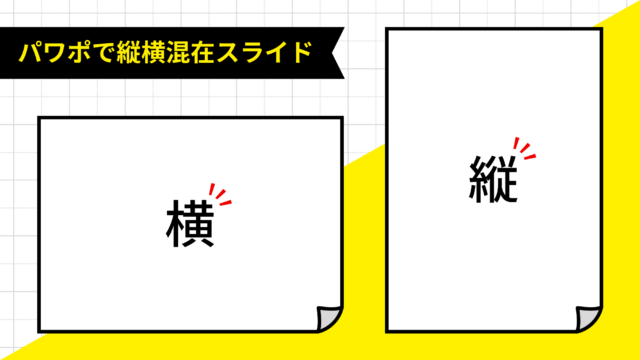
PowerPointで1ページだけ縦スライドにする(縦横混在)

PowerPointでスライドショー時に1ページだけ縦表示にする方法をご紹介します。ハイパーリンクを使う方法もありますが、今回は最も手っ取り早い手順で縦横混在のスライドを作ります。1つのファイルで作るのでハイパーリンクでスライドを切り替える必要がありません。

クイックアクセスツールバー

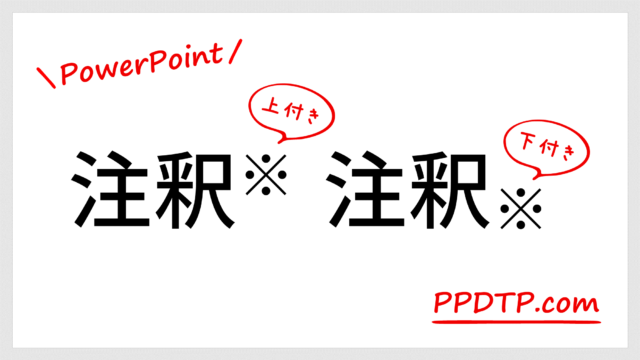
PowerPointで注釈を右上・右下につける/※を自動羅列する方法

PowerPointで文字の右上・右下に注釈(※)をつける方法をご紹介します。Wordでは「脚注の挿入」機能がありますが、PowerPointでは「上付き」「下付き」の機能を使います。「上付き」「下付き」ボタンをクイックアクセスツールバーに登録しておくと便利です。
印刷設定

PowerPointで3枚目のページ番号を1にして印刷する方法

PowerPointで3枚目のページ番号を1にする方法をご紹介します。通常スライド上では1にできませんが、スライドショーや印刷時に並べ替えることが可能です。合わせてページ番号を0から始める方法、ページ番号が表示されない時の対処法もご紹介します。
パターン&テクスチャ

PowerPointで図形をランダム配置してパターンを作る方法

PowerPointで図形をランダムに配置してパターンを作る方法をご紹介します。図形をランダムに配置したいとき、一つずつ手作業で散らすのは非常に困難です。そこで、パワポのランダム配置されたイラストを利用して簡単に仕上げます。
背景の削除

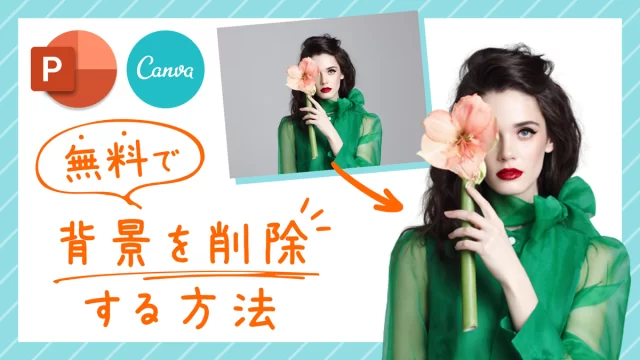
【プロ級】無料で人物の背景を削除する方法(パワポ・Canva)

PowerPointやCanvaで画像の切り抜きが必要なときは、無料で人物などの背景を削除してくれるサイト「remove.bg」がおすすめです。「remove.bg」ならPhotoshopなどの画像処理ソフトを使わず、簡単に背景を削除できます。
動画・音声

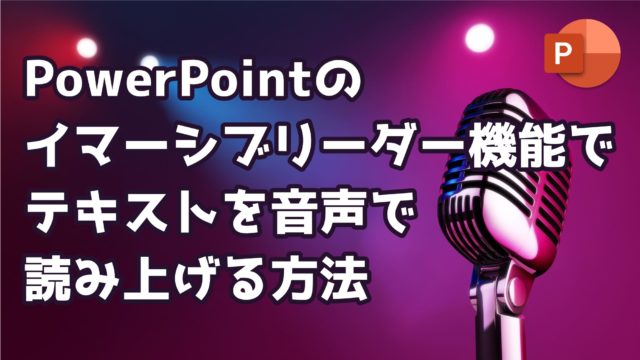
PowerPointのイマーシブリーダーで音声読み上げする方法

PowerPointでテキストを音声で読み上げる機能「イマーシブリーダー」を使う方法をご紹介します。イマーシブリーダーは有料版のPowerPointには機能がなく、Web版のPowerPoint Onlineで使うことが可能です。
初級テクニック

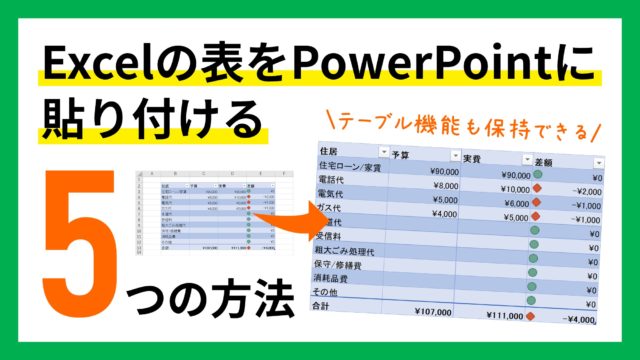
Excelの表をPowerPointに貼り付ける5つの方法

Excelの表をPowerPointにきれいな状態で貼り付ける方法をご紹介します。直接コピペする方法以外に「元の書式を保持して貼り付け」「埋め込み」「図として貼り付け」「テキストのみ保持して貼り付け」が選択できます。
文字の変形

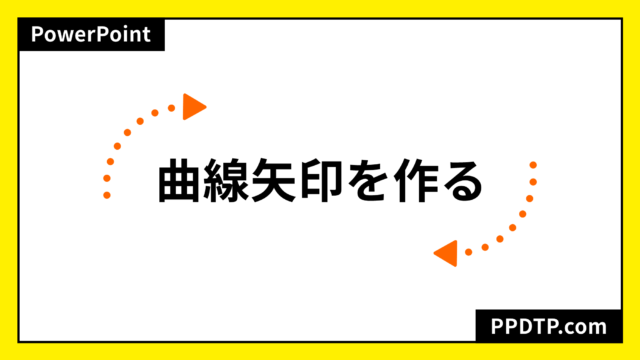
PowerPointで矢印を曲げる方法(曲線矢印の作り方)

PowerPointで曲がった点線矢印を作る方法をご紹介します。曲がった点線矢印は、中黒「・」と右向き黒三角「▶︎」を入力したテキストボックスを変形させて作ります。他にも波線矢印やジグザグ矢印も作ってみましょう。
テキストの技・設定

PowerPointでフォントが勝手に変わる時の対処法

PowerPointで文字を入力中にフォントが勝手に変わってお困りではないでしょうか?そんなときは、「英数字用のフォント」と「日本語用のフォント」に別々のフォントが割り当てられた設定になっている可能性があるのでチェックしてみましょう。
線&マーカー

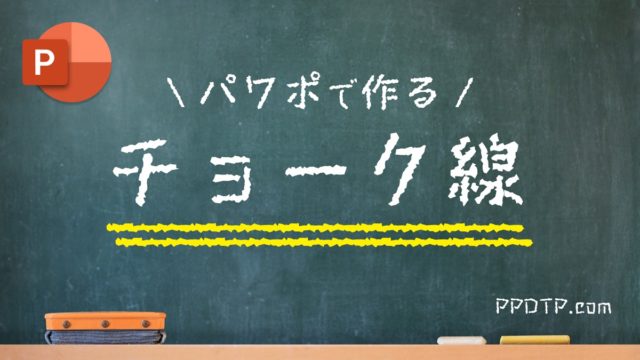
PowerPointでチョーク線やクレヨン線の作り方

PowerPointでチョークやクレヨンで引いたような線を作る方法をご紹介します。チョーク線やクレヨン線は、チョークフォントの伸ばし棒を加工すると簡単に作れます。黒板風のデザインを作るときにおすすめのテクニックです。