【無料】自在に動く!調整ハンドルツール配布中 👉

ツールの使い方

画像テクニック

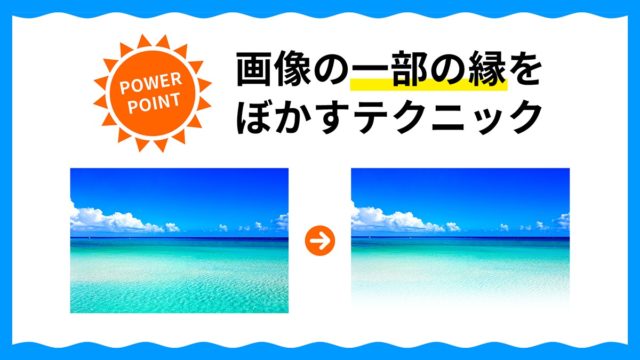
PowerPointで画像の一部の縁をぼかす方法(上下左右対応)

PowerPointで画像編集ソフトを使わずに、画像の一部の縁のみをぼかす方法をご紹介します。効果の「ぼかし」は、ぼかす縁を指定できません。そこで、上下左右どの縁でもぼかすことができるテクニックを使います。

図形の結合

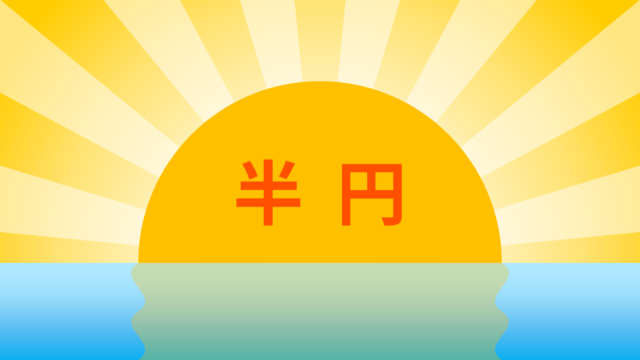
PowerPointで美し過ぎる「半円」を作るテクニック

PowerPointで「半円」の作り方に困ったことはないでしょうか?図形の「部分円」で作れそうですが、調整が難しく正確にできません。そこで「図形で作った半円は美しくない?」を検証し、美し過ぎる半円を作るテクニックをご紹介します。
神業パワポ

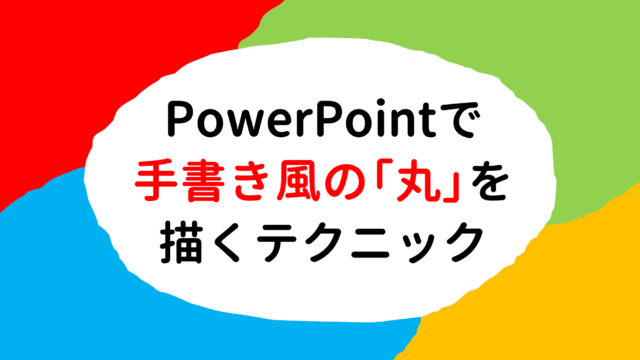
PowerPointで手書き風「丸」をフリーハンドで描く方法

PowerPointで手書き風の「丸」を図形の「フリーハンド」で描く方法をご紹介します。Illustratorでいう「鉛筆ツール」の代替機能です。マウスの軌跡で描画するため、少しコツがいるテクニックです。
吹き出し&フレーム

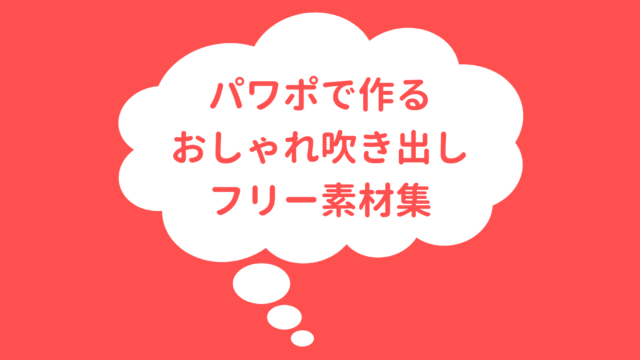
PowerPointで作る「おしゃれ吹き出し」フリー素材集

PowerPointで作る「おしゃれ吹き出し」のフリー素材集です。PowerPointの図形を組み合わせて簡単にできる吹き出しのご参考にいかがでしょうか?ダウンロードファイルもご用意していますので、ご自由にお使いください。
線&マーカー

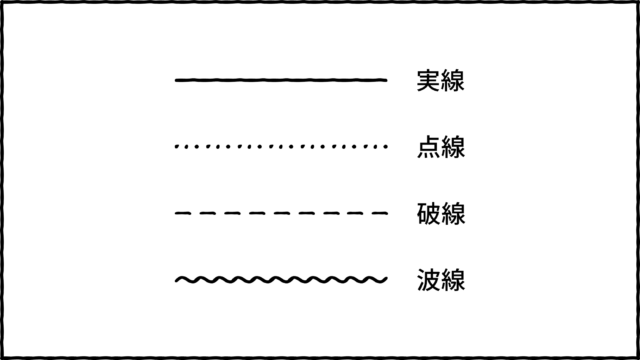
PowerPointで手書き風「実線・点線・破線・波線」の作り方

PowerPointで手書き風フォントを使い「実線・点線・破線・波線」を簡単に作る方法をご紹介します。今回はWindowsに標準インストールされているフォント「Segoe Print」と「Ink Free」を使います。フォントをアウトライン化する手順がポイントです。
スライドショー

PowerPointの手のひらツール代替で画面を光速移動する方法

PowerPointでスライド上の移動が不便に感じた方も多いのではないでしょうか。Illustratorでは「手のひらツール」を使えばアートボードを自由自在に移動することができます。この手のひらツールをPowerPointでも使いたい!そんなあたなにPowerPointのパワーを最大限に活用した手のひらツール代替機能をご紹介します。
テキストの技・設定

PowerPointで目的のフォントを秒で選択する方法

PowerPointでフォント一覧からフォントを選択する場合、数あるフォントの中から目的のフォントを瞬時に選択するのは至難の技です。そこで、目的のフォントを秒で選択できるようになるテクニック集をご紹介します。
画像テクニック

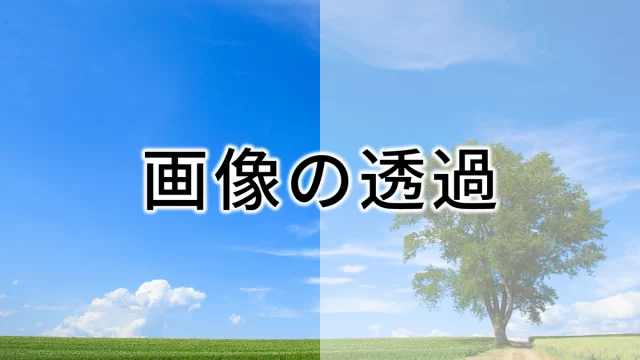
PowerPoint「画像の透過」透明度を下げる2つの方法

PowerPoint 2019以降は画像を直接透過できますが、PowerPoint 2016以前では直接透過できない為、画像を図形の中に挿入してから透明度を下げる必要があります。それでは、バージョン別の2つの透過方法を見ていきましょう!
パターン&テクスチャ

PowerPointで縦・斜めストライプを作り太さ調整する方法

PowerPointで太さ調整ができる縦・斜めストライプパターン(縞模様)の作り方をご紹介します。「塗りつぶし(パターン)」で設定するストライプは太さ調整ができません。図形をテクスチャとして並べて自由度が高いストライプを作りましょう。
図形の変更

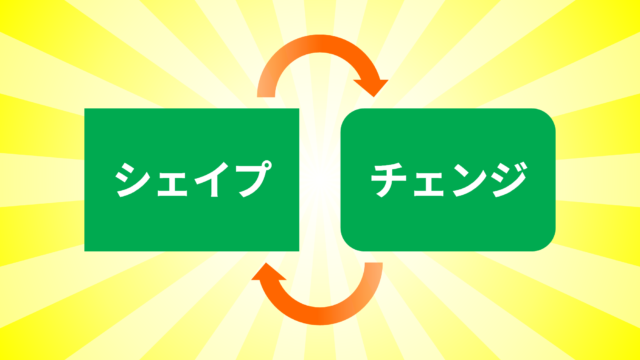
PowerPointで挿入後の四角形や画像を角丸に変更する方法

PowerPointで正方形や長方形を簡単に「角丸四角形」に変更する方法、画像を角丸に変更する方法をご紹介します。四角形で作ったけど「角丸に変更したい」「作り変えるのが手間」といったときに修正が楽になる時短テクニックです。