【無料】自在に動く!調整ハンドルツール配布中 👉

神業パワポ

パターン&テクスチャ

PowerPointで縦・斜めストライプを作り太さ調整する方法

PowerPointで太さ調整ができる縦・斜めストライプパターン(縞模様)の作り方をご紹介します。「塗りつぶし(パターン)」で設定するストライプは太さ調整ができません。図形をテクスチャとして並べて自由度が高いストライプを作りましょう。

段落&行間

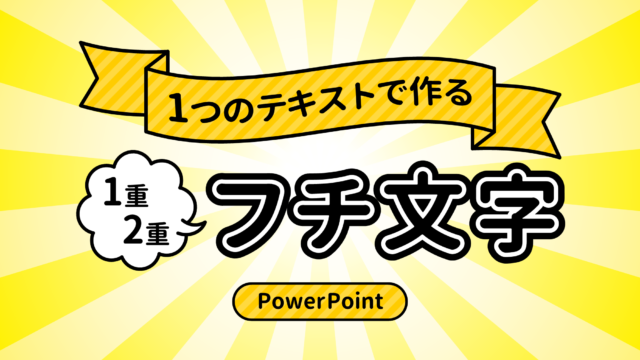
PowerPointでフチ文字を1つのテキストで作る方法

PowerPointでフチ文字(袋文字・縁取り文字)を作るときは、複数のテキストボックスを重ねるのが通例です。しかし、何が何でも1つのテキストボックスでフチ文字を作りたい人向けに、禁断のテクニックをご紹介します。
パターン&テクスチャ

PowerPointで金色グラデーションをテーマの色で簡単に作る方法

PowerPointで金色単色と金色グラデーションを「テーマの色」を使って簡単に作る方法をご紹介します。さらに、金色グラデーションの文字に「3-D書式」効果を適用して質感と重厚感を加えてみましょう。
テキストの技・設定

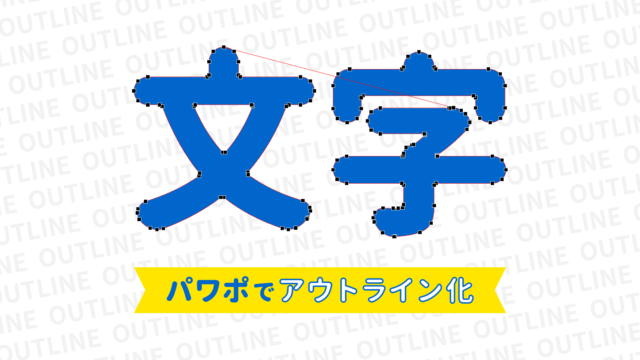
PowerPointで文字(フォント)をアウトライン化する方法

PowerPointで文字(フォント)をアウトライン化する方法をご紹介します。文字をパスデータにしたい場合は「図形の結合」を使う必要があります。アウトライン化せずにフォントを埋め込むことも可能です。文字をアウトライン化するマクロも解説します。
パターン&テクスチャ

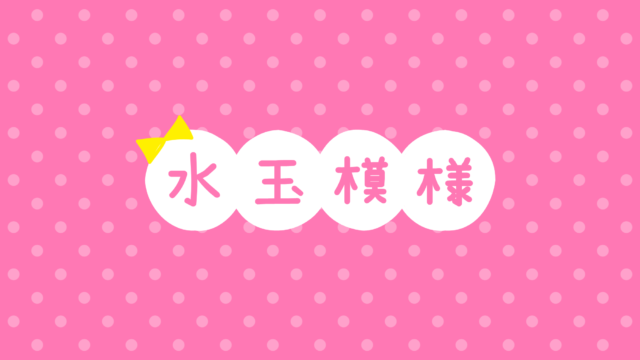
PowerPointで水玉模様(ドットパターン)を作る方法

PowerPointで水玉模様(ドットパターン)の作り方をご紹介します。水玉模様は、正方形と半円を組み合わせた繰り返しオブジェクトをテクスチャとして並べると、円が斜めに整列するパターンが作れます。
神業パワポ

PowerPointで図形をロックしたり固定を解除する方法

PowerPointで図形、画像、テキストボックス、背景、ガイドをロック(固定)するテクニックをご紹介します。PowerPointはオブジェクトが増えてくると選択がしづらくなるので工夫して操作する必要があります。この記事では、その他ロックに関する内容をまとめています。
神業パワポ

PowerPointでDA PUMP「USA」風ネオンサインを作る方法

DA PUMPのメガヒット曲「U.S.A.」のMVに登場するネオンサイン風「U.S.A.」文字の作り方をご紹介します。タイトルの「U.S.A.」で使用されているフォントがインストールされていれば忠実に再現することが可能です。
吹き出し&フレーム

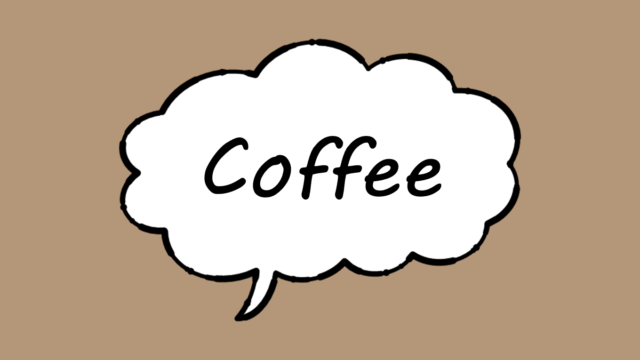
PowerPointで手書き風おしゃれ吹き出しの作り方

PowerPointの図形で作る吹き出しはパワポ感が強くなり、おしゃれな感じが出せません。そこで、図形の「雲」と「月」を組み合わせて吹き出しを作ったあと、吹き出しの線に筆圧の強弱を加えて手書き風にする方法をご紹介します。
神業パワポ

PowerPointでドット絵が描けるキャンバスの作り方

PowerPointでドット絵(Pixelart)を描きたい!そんなパワポユーザー必見のテクニック「パワポで簡単にドット絵を描く方法」をご紹介します。題して、PPPA(Power-Point-Pixel-Art)です。
クイックアクセスツールバー

1分設定! PowerPoint爆速クイックアクセスツールバー決定版

PowerPointで作業が爆速で行える「おすすめクイックアクセスツールバー」の設定をご紹介します。クイックアクセスツールバーによく使うリボンのコマンドを追加しておくと、数回クリックして実行していたコマンドが1クリックで済むため、時短につながり素早く操作ができるので、ぜひ活用しましょう!