【無料】自在に動く!調整ハンドルツール配布中 👉

初級テクニック

画像テクニック

PowerPointで複数の画像をスライドに一括で挿入する3つの方法

PowerPointで複数の写真をスライドに一括で挿入したい時ありませんか?1枚ずつ挿入もできますが、大量の写真を挿入する場合は膨大な作業量になり効率的ではありません。そこで、簡単かつ最速で写真を挿入する3つの方法をご紹介します。

テキストの技・設定

PowerPointで目的のフォントを秒で選択する方法

PowerPointでフォント一覧からフォントを選択する場合、数あるフォントの中から目的のフォントを瞬時に選択するのは至難の技です。そこで、目的のフォントを秒で選択できるようになるテクニック集をご紹介します。
画像テクニック

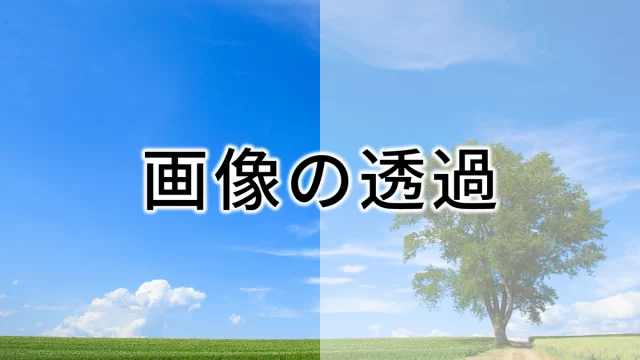
PowerPoint「画像の透過」透明度を下げる2つの方法

PowerPoint 2019以降は画像を直接透過できますが、PowerPoint 2016以前では直接透過できない為、画像を図形の中に挿入してから透明度を下げる必要があります。それでは、バージョン別の2つの透過方法を見ていきましょう!
初級テクニック

PowerPointのダイレクト選択ツールで作業効率を上げる方法

PowerPointでIllustratorの「ダイレクト選択ツール」の機能に近い「グループ化選択」の使い方をご紹介します。別グループに属しているオブジェクト同士も、グループ化選択を使えばグループ解除せずに選択することができ、作業効率が上がります。
初級テクニック

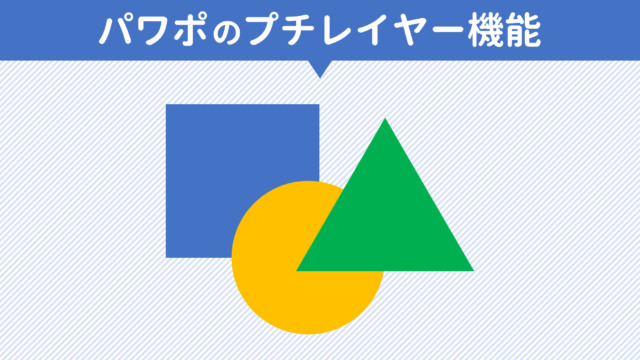
PowerPointで「プチレイヤー機能」を使う方法

PowerPointでオブジェクトが複雑に重なり合ったデータは非常に編集がしづらいです。そんなときは「プチレイヤー機能」でオブジェクトの表示/非表示や重ね順の変更を行いましょう。重なり合ったオブジェクトを素早く選択したいときに有効です。
設定関連

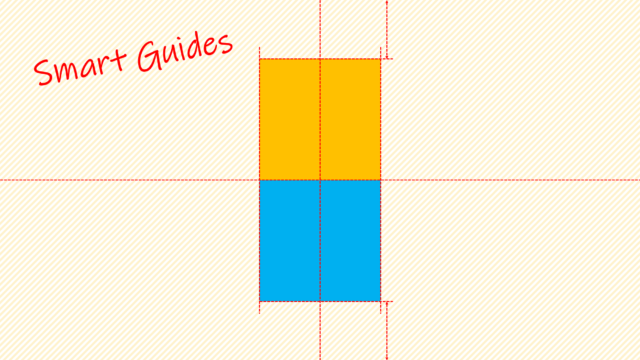
PowerPointのスマートガイドで図形をきれいに揃える方法

PowerPointで図形同士をぴったりくっつけたいときは「スマートガイド」機能を使いましょう。整列を使わなくても綺麗に揃えることができるので便利な機能です。表示されない場合の対処法もご紹介します。
クイックアクセスツールバー

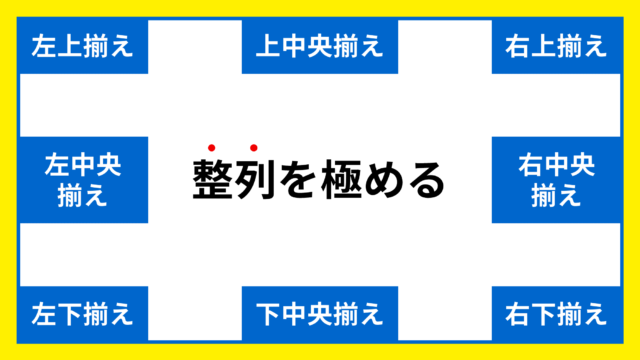
PowerPointで図形を整列・等間隔・間隔指定で並べる方法

PowerPointで複数の図形を整列で揃えたり、等間隔や指定値を空けて並べる方法をご紹介します。整列コマンドはクイックアクセスツールバーに登録しておくと効率的です。整列やスマートガイドを使ってきれいなレイアウト作りを心がけましょう!
テキストの技・設定

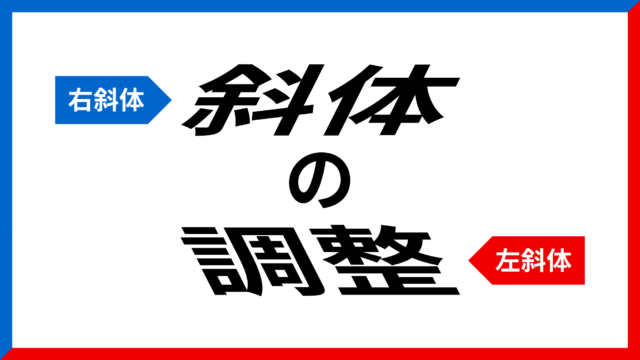
PowerPointで斜体の角度を自由に傾ける方法(左右対応)

PowerPointの文字飾りの斜体は、傾きの角度を調整できません。「もう少し緩やかな角度にしたい」と思う場面もあります。そこで、テキストボックスに「変形」を適用し、斜体の角度を自由に傾ける方法をご紹介します。
クイックアクセスツールバー

PowerPointで縦横比を固定するを一瞬で表示して効率化する

PowerPointで図形や画像の縦横比(アスペクト比)を固定して拡大縮小が素早くできるように、クイックアクセスツールバーから1クリックで「縦横比を固定する」を表示する方法と「縦横比を固定する」のオンオフが切り替えれるマクロをご紹介します。
テキストの技・設定

PowerPointでテキストと図形の初期設定をよく使う値で保存する

PowerPointでテキストボックスと図形の初期設定は、よく使う値で保存しておきましょう。挿入する度に何度も設定する必要がなくなるので作業効率が上がります。テキストボックスのフォントや余白の設定、図形の書式を保存するのがおすすめです。