【無料】自在に動く!調整ハンドルツール配布中 👉

あしらいの作り方

初級テクニック

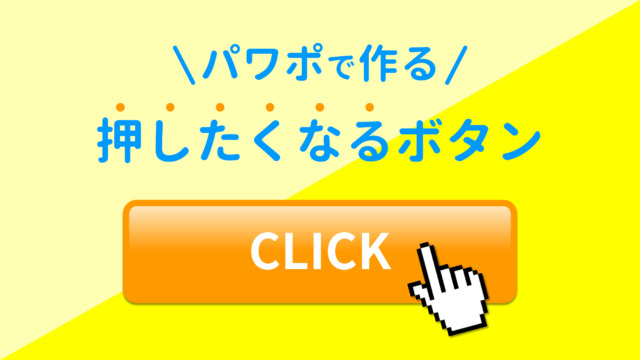
PowerPointで伸縮自在の「押したくなるボタン」を作る方法

PowerPointでサイズ調整が簡単にできる伸縮自在のボタンを一つの図形で作る方法をご紹介します。今回は、立体的なデザインにして、思わずクリックしたくなるような「押したくなるボタン」を作成していきましょう。

クイックアクセスツールバー

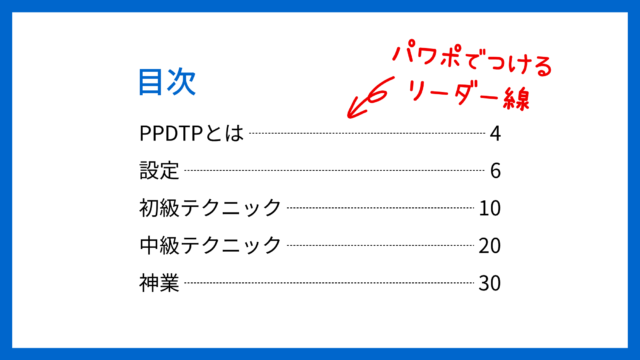
PowerPointで目次のページ番号をリーダー線でつなげ揃える方法

PowerPointで目次の項目とページ番号を「リーダー線」でつなげ、ページ番号を綺麗に揃える方法をご紹介します。タブと下線を組み合わせて調整しやすいリーダー線を作りましょう。三点リーダー「…」を使わないのがポイントです。
テキストの技・設定

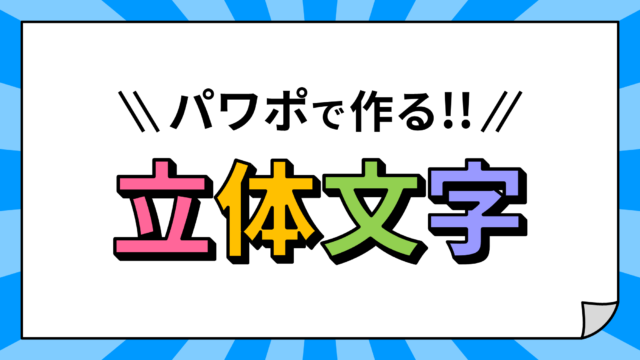
PowerPointで飛び出す立体文字と図形を3D効果で作る方法

PowerPointで立体文字と立体図形の作り方をご紹介します。立体オブジェクトは効果の「3-D書式」と「3-D回転」を組み合わせて作ります。オブジェクトに斜め45度の影をつけて飛び出したように見せるテクニックです。
図形の結合

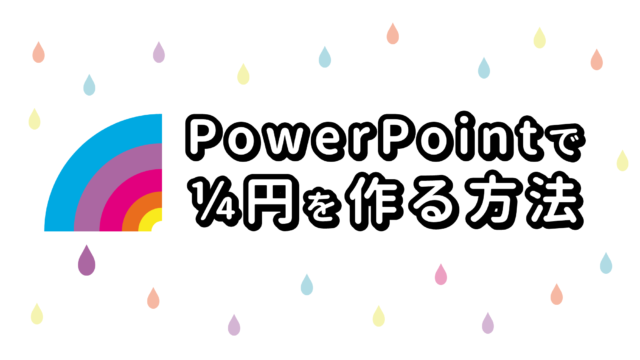
PowerPointで正確な1/4円(四分円)を作る方法

PowerPointで正確な1/4円(四分円)を図形を組み合わせて作る方法と、PowerPoint VBAを使って一瞬で1/4円を作るマクロをご紹介します。合わせて、1/6円の作り方もご紹介します。
パターン&テクスチャ

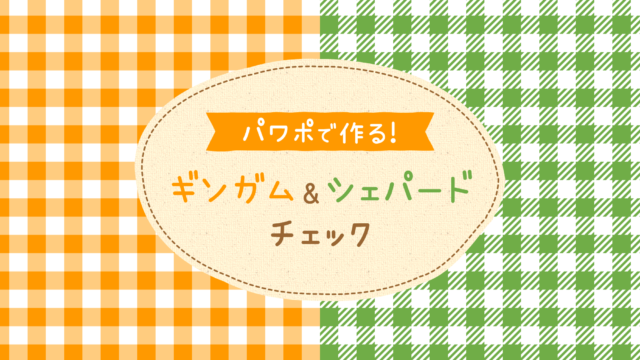
PowerPointでギンガム&シェパードチェックを作る方法

PowerPointでギンガムチェックとシェパードチェックパターンの作り方をご紹介します。ギンガムチェックは色を半調にする手順、シェパードチェックは斜めストライプ部分の作り方がポイントです。
初級テクニック

PowerPoint:波形ラインで背景を分割する方法

飲料水の広告でよく目にする緩やかな「波形ライン」で背景を分割する方法をご紹介します。Illustratorでは、パスの変形の「ジグザグ」を使って波形を作りますが、PowerPointでは、波形の図形を使って簡単に描くことができます。
図形の結合

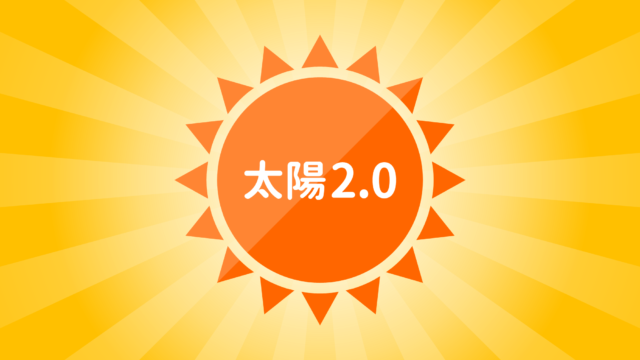
PowerPointの図形「星:16pt」で太陽を作る方法

PowerPointの基本図形にある「太陽」がイケてないので、図形の「星:16pt」を使ってバージョンアップさせた「太陽2.0」を作る方法をご紹介します。
画像テクニック

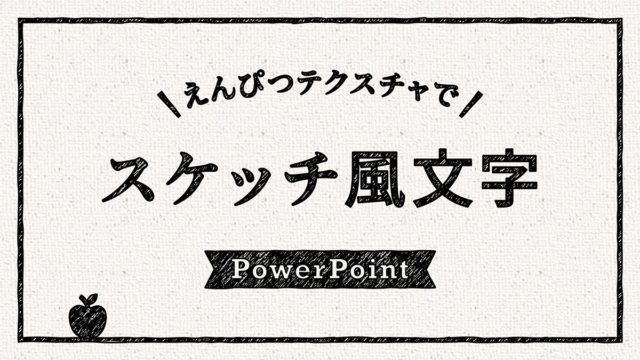
PowerPointで鉛筆テクスチャでスケッチ風文字を作る方法

PowerPointで鉛筆で塗りつぶしたようなスケッチ風文字の作り方をご紹介します。文字の塗りに「鉛筆テクスチャ」を適用し、Photoshopのフィルター機能「スケッチ」のような手書き風に加工するテクニックです。
リボン&フラッグ

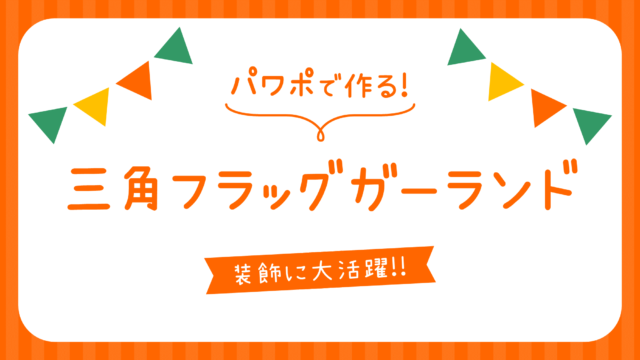
PowerPointで三角フラッグガーランドを作る方法

装飾に大活躍!三角フラッグガーランドの作り方をご紹介します。文字の下向き黒三角「▼」を並べたテキストボックスをアーチ状に曲げ、フラッグが垂れ下がった形状を作ります。
パターン&テクスチャ

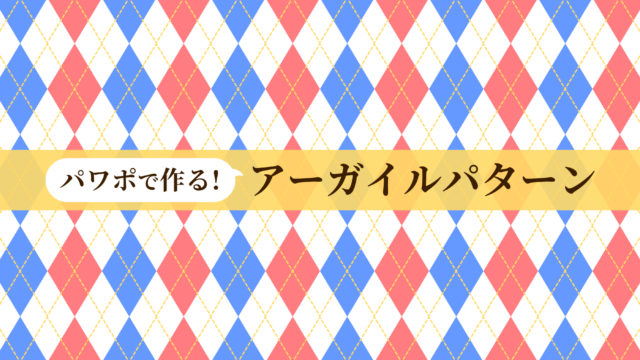
PowerPointでアーガイルパターンを作る方法

PowerPointでアーガイルのシームレスパターンを作る方法をご紹介します。アーガイルは、図形の「ひし形」と「点線」を組み合わせて作ります。パターン化するときに、点線のつなぎ目が途切れないように処理する手順がポイントです。