【無料】自在に動く!調整ハンドルツール配布中 👉

吹き出し&フレーム

吹き出し&フレーム

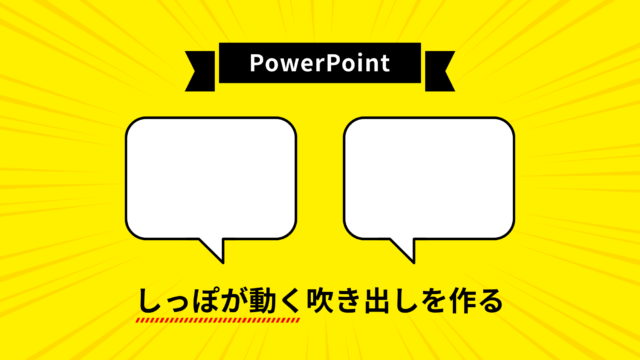
PowerPointでしっぽが動く角丸吹き出しを作る方法

PowerPointでしっぽが左右に動く角丸吹き出しの作り方をご紹介します。図形の「吹き出し:角を丸めた四角形」でもしっぽを動かすことができますが、スマートな吹き出しになりません。おしゃれでシンプルな角丸吹き出しを作りましょう。

段落&行間

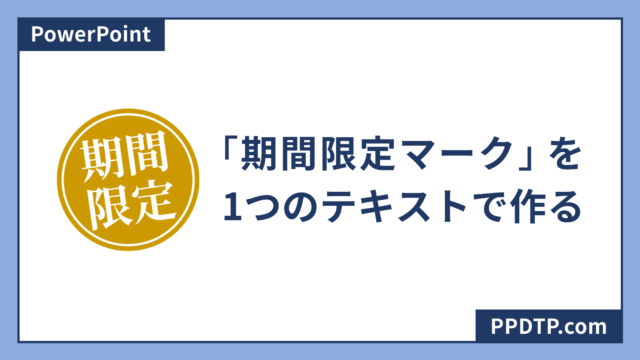
PowerPointで期間限定マークを1つのテキストで作る方法

PowerPointで期間限定マークを1つのテキストボックスで作る方法をご紹介します。マークの内側に飾り罫を入れる手順がポイントです。文字と図形を分けて作るよりも修正がしやすくなります。
吹き出し&フレーム

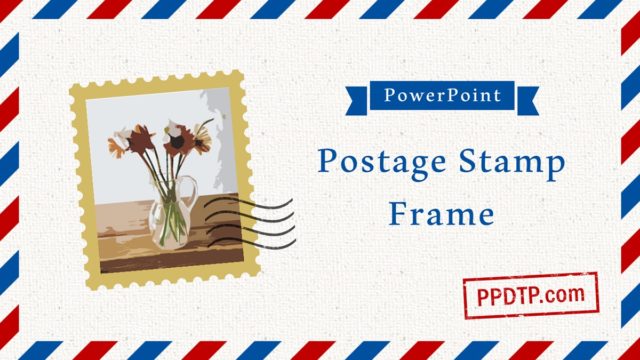
PowerPointで切手フレームを作る方法

PowerPointで切手フレームを作る方法をご紹介します。切手の切り取り線の形状は、「表」機能を使って並べた円と長方形を結合すると簡単に作れます。
吹き出し&フレーム

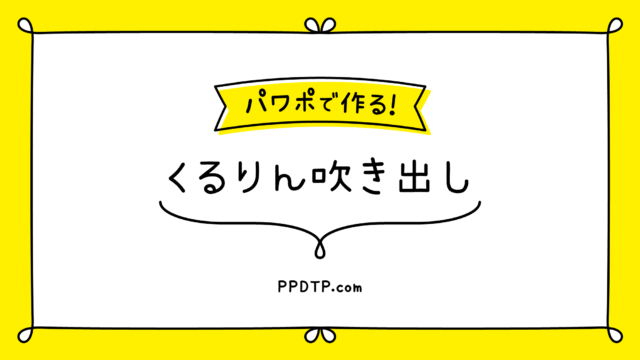
PowerPointでくるりん吹き出しを作る方法

PowerPointでしっぽがくるっとなった「くるりん吹き出し」の作り方ご紹介いたします。くるりん吹き出しは、図形の「右中かっこ」と文字の「●」を変形させて作ります。パワポで線をくるっとさせるのは困難ですが、誰でも簡単に作れる手順で解説します。
吹き出し&フレーム

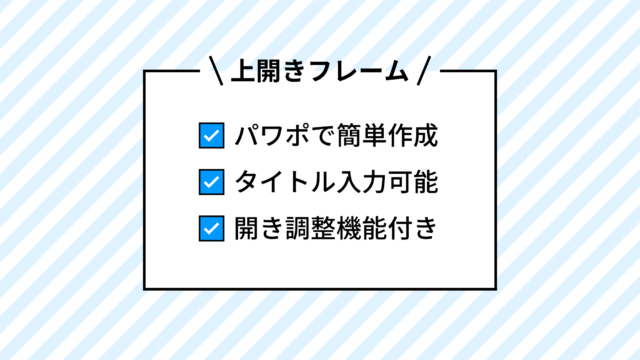
PowerPointで上開きフレームを作る方法(開き調整機能付き)

PowerPointで四角形の天井が開いたフレームを作る方法をご紹介します。天井の開く間隔を簡単に調整できるところがポイントです。開いた天井にタイトルを入れて使用しましょう。
吹き出し&フレーム

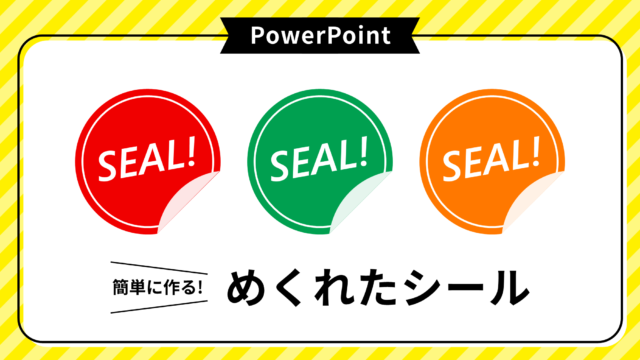
PowerPointでめくれたシール(ステッカー)を作る方法

PowerPointで丸型のめくれたシール(ステッカー)を作る方法をご紹介します。シールのめくれた部分の形状を「正円」と「四角形:1つの角を切り取る」を組み合わせ、図形の結合の「切り出し」で作る手順がポイントです。
吹き出し&フレーム

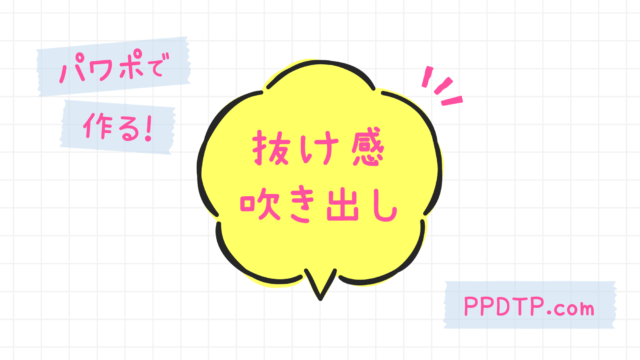
PowerPointで抜け感吹き出しを作る方法

PowerPointでゆるっとした抜け感吹き出しを作る方法をご紹介します。SmartArtと図形の「アーチ」「矢印:山形」を組み合わせ、フリーハンドを適用して手描き風に仕上げます。
吹き出し&フレーム

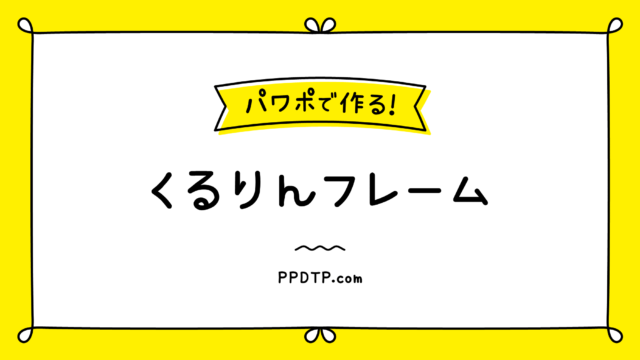
PowerPointでくるりんフレームを作る方法

PowerPointで四角形の角の線がくるっと一回転した「くるりんフレーム」の作り方をご紹介します。図形の「八角形」の角を「頂点の編集」でくるりんとさせて、かわいいフレームを作りましょう。
吹き出し&フレーム

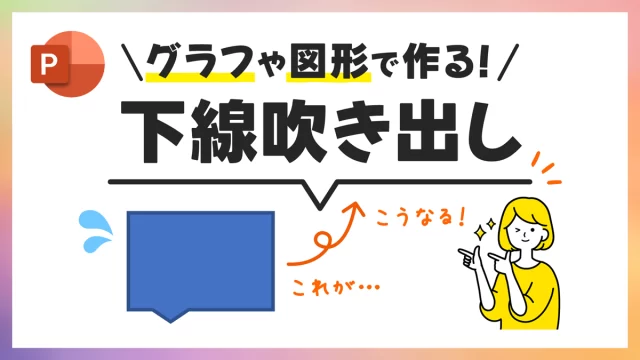
PowerPointで下線吹き出しをグラフや図形で作る方法

PowerPointでシンプルで使いやすい下線吹き出しの作り方をご紹介します。吹き出しのしっぽを「グラフ」や図形の「吹き出し:四角形」で作り、「線」を組み合わせて簡単に長さ調整できるようにします。パワポのダサ吹き出しをスタイリッシュにしよう!
吹き出し&フレーム

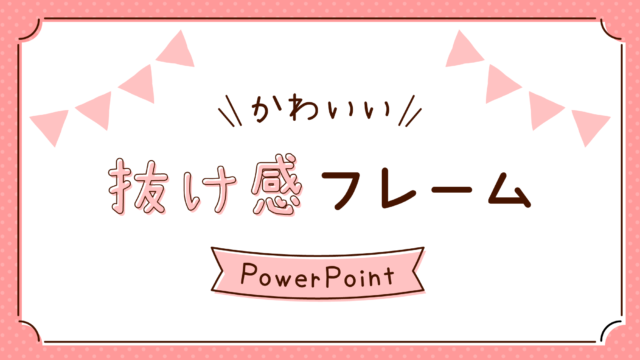
PowerPointでかわいい抜け感フレームを作る方法

PowerPointでかわいいデザインに使いやすい「抜け感フレーム」を作る方法をご紹介します。抜け感フレームは、図形の組み合わせで作ることができます。ポイントとなる抜け感は、「開いた枠線」や「ずらした図形」で演出します。