【無料】自在に動く!調整ハンドルツール配布中 👉

VBA・マクロ

クイックアクセスツールバー

【パワポ】図形の角丸・角度ハンドルを数値で動かす無料ツールの使い方

PowerPointデザイナー必見!図形の調整ハンドルを数値で移動できる「調整ハンドル」ツールをご存知ですか?「調整ハンドル」ツールを使うと、複数の図形の調整ハンドルをまとめて同じ位置に移動できるので、目分量で合わせる必要があった角丸のカーブなどを一瞬で同じ形状に合わせることが可能になります。

テキストの技・設定

【パワポVBA】テキストをばらして1行ずつ分割するマクロ

Illustratorのスクリプトでお馴染み「テキストばらし」のような処理ができるPowerPoint版マクロを作りました。実行すると複数行のテキストボックスを1行ずつ分割します。Excelからコピーしたテキストをセルごとに分割するときにも便利です。
パターン&テクスチャ

PowerPointで鱗文様の作り方(和柄パターン)

PowerPointで鱗文様で織りなす和柄パターンの作り方をご紹介します。鱗文様は、SmartArtの「分割ピラミッド」を利用すると簡単に作れます。さらに、マクロを使って鬼滅の刃に登場する我妻善逸の羽織柄風の鱗文様を作る方法も解説します。
VBA・マクロ

PowerPointでマクロ実行エラー時に強制終了させるコード

PowerPoint VBAでマクロ実行中エラーが発生したときに、強制終了させるコードをご紹介します。「On Error GoTo」ステートメントと「Exit Sub」を使い、Subプロシージャを抜けてマクロを終了させます。
神業パワポ

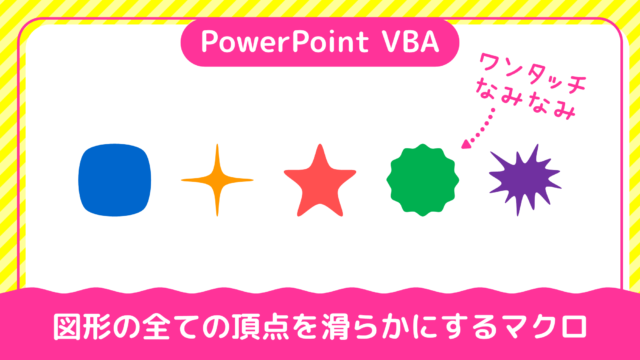
PowerPoint VBA 図形のすべての頂点を滑らかにするマクロ

PowerPoint VBAを使い、図形の全ての角を滑らかにする魔法のマクロをご紹介します。図形の全ての頂点に「頂点の編集」メニューの「頂点を中心にスムージング」が適用できる便利なマクロです。
設定関連

PowerPointマクロ入門 | コピペで始める楽々コース

PowerPointでマクロを始めたいけど、難しそうでよく分からないという方向けの入門編です。PPDTPのサイトでご紹介しているマクロは、コードをコピペするだけで簡単に使えます。難しい知識は全く必要ないので、早速始めてみましょう!
設定関連

PowerPointでマクロを連続実行して爆速で作業する方法

PowerPointでマクロの実行ボタンを連打して爆速で作業する方法をご紹介します。行間や字間を「1pt」ずつ調整するマクロなど、連続実行で効果を発揮するマクロに有効です。
神業パワポ

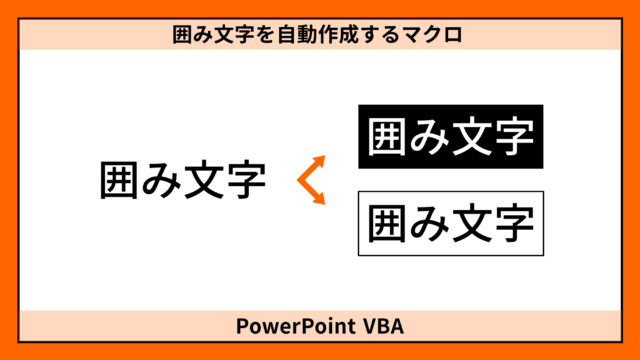
PowerPoint VBA 囲み文字を自動作成するマクロ

PowerPoint VBAを使い、1文字から複数行まで対応した囲み文字を自動作成するマクロをご紹介します。塗りで囲むタイプと線で囲むタイプが作れます。囲み文字解除機能付きで、囲むのをやめるのもサクッと行えます。
VBA・マクロ

PowerPoint VBA 重ねたフチ文字の線幅を調整するマクロ

PowerPoint VBAを使い、テキストボックスを重ねて作ったフチ文字(袋文字)の背面のテキストの線幅を調整するマクロをご紹介します。前面のテキストを重ねた状態で線幅が調整できるので、仕上がりを確認しながら調整できます。
パターン&テクスチャ

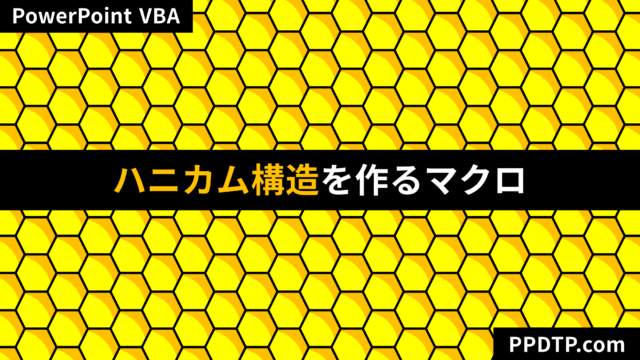
PowerPointで六角形のハニカム構造パターンを作るマクロ

PowerPointで六角形の図形をタイル状に並べてハニカム構造のパターンを作るマクロ「ハニカム」をご紹介します。Illustratorでパターンオプションのタイルの種類を「六角形」に設定して図形を並べた状態のパターンが作れるマクロです。