【無料】自在に動く!調整ハンドルツール配布中 👉

ツールの使い方

画像テクニック

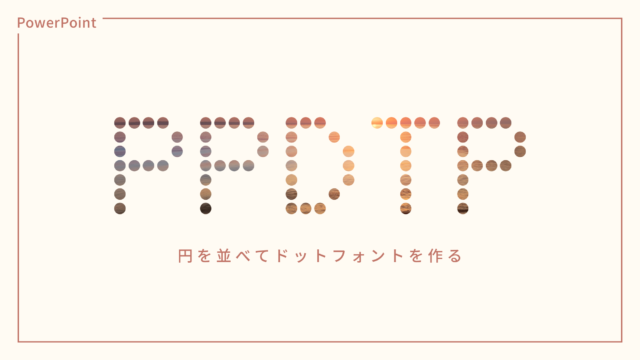
PowerPointでドットフォントの作り方

PowerPointで円を等間隔に並べたドットフォントの作り方をご紹介します。図形を等間隔に並べるには、グリッド線に吸着させながら複製すると簡単です。ドットフォントで簡単なアルファベットを作ってみましょう!

吹き出し&フレーム

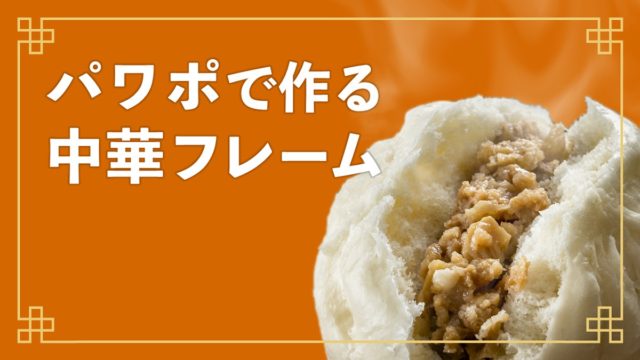
PowerPointで肉まんに合う中華フレームの作り方

PowerPointで肉まんの見栄えがアップする中華フレームの作り方をご紹介します。複雑に交差した線をPowerPointで描くのは困難です。そこで、グラフ機能を使って思い通りの線を描きます。
図形の結合

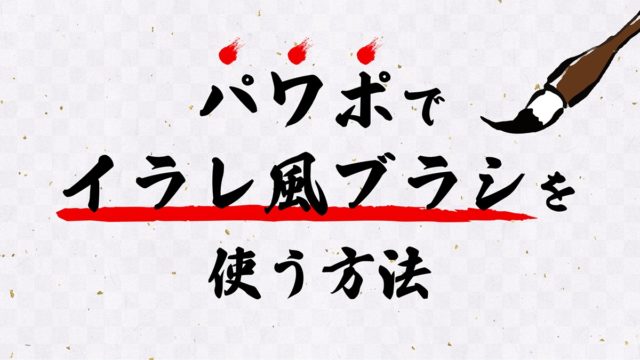
PowerPointでイラレ風ブラシを使う方法

PowerPointでIllustrator風のチョークブラシやペイントブラシを使う方法をご紹介します。PowerPointにブラシで描く機能はありませんが、アイコン機能からブラシのイラストが使えるので活用しましょう。
テキストの技・設定

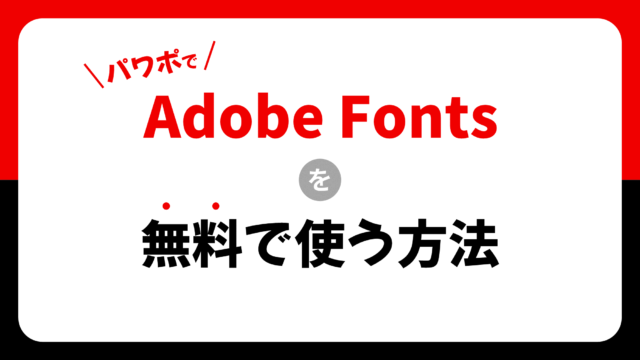
PowerPointでAdobe Fontsを無料で使う方法

無料で「Adobe ID」に登録するだけで6,000のフォントが利用可能になります。Adobe FontsはAdobe製品だけなくPowerPointなどのOffice製品でも使えます。まずは無料プランで試してみましょう!
吹き出し&フレーム

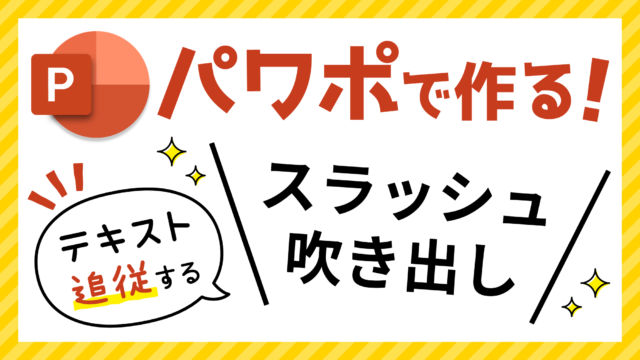
PowerPointでスラッシュ吹き出し(ワーイ線)の作り方

PowerPointで文字の増減に追従するスラッシュ吹き出し(ワーイ線)の作り方をご紹介します。通常、スラッシュ吹き出しは斜線を文字の両サイドに配置して作りますが、今回は図形の「大かっこ」を変形して作ります。
画像テクニック

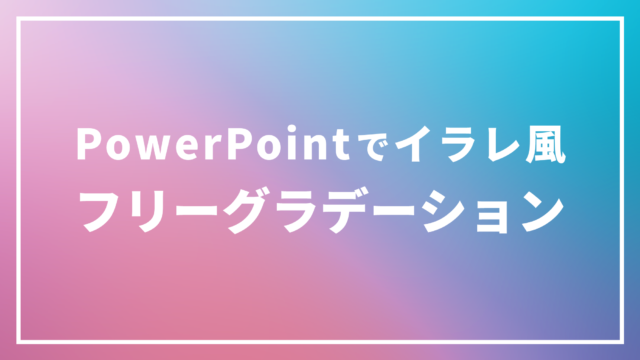
PowerPointでイラレ風フリーグラデーションを作る方法

PowerPointでIllustratorのフリーグラデーション機能で作ったようなグラデーションを再現する方法をご紹介します。フリーグラデーションは複数の色を複雑にブレンドさせて表現するため、通常のグラデーション機能では作れません。
吹き出し&フレーム

PowerPointでスライドぴったり吹き出しの作り方(曲線分割)

PowerPointでスライドにぴったりフィットした吹き出しの作り方をご紹介します。スライドを曲線で分割したいときにも役立つテクニックです。スライドから大きくはみ出した円で作るよりもサイズの調整がしやすくなるのでおすすめです。
図形の結合

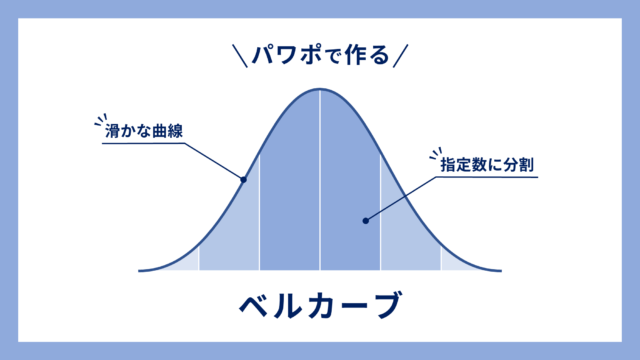
PowerPointでベルカーブを作り指定数に分割する方法

PowerPointで正規分布(ガウス分布)の分布曲線「ベルカーブ」を作る方法をご紹介します。図形の「ブローチ」を左右対称の釣鐘形に変形する手順がポイントです。さらに、ベルカーブを指定の数に分割する方法も解説します。
テキストの技・設定

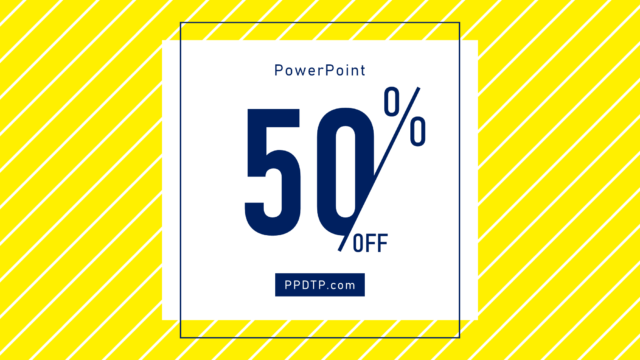
PowerPointで文字の一部を隠した斜線スライス文字の作り方

PowerPointで文字の一部が隠れたように見える斜線入りスライス文字の作り方をご紹介します。文字の上に重ねるマスクオブジェクトの作り方がポイントです。セール広告の50%offや日付の数字を隠すと、ちょとしたアクセントになります。
リボン&フラッグ

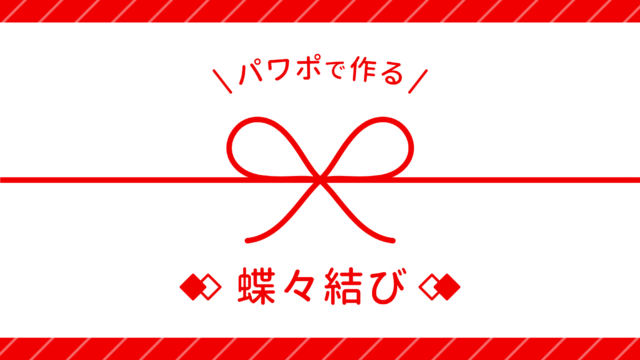
PowerPointで蝶々結びを作る方法

PowerPointで蝶々結びの作り方をご紹介します。蝶々結びは文字の「●」を変形させて作ります。曲線を手動で描くことなく作る手順がポイントです。プレゼントやお祝いなどのデザインの装飾にいかがでしょうか?