【無料】自在に動く!調整ハンドルツール配布中 👉

ツールの使い方

図形の結合

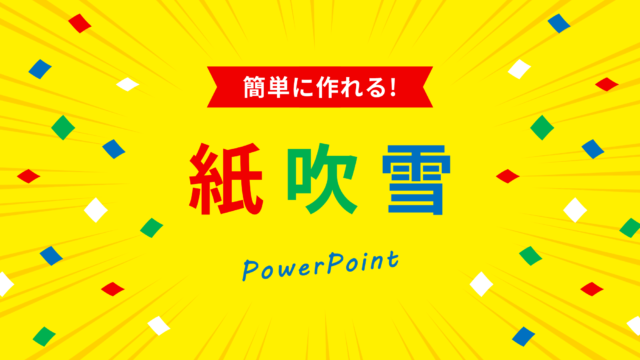
PowerPointで紙吹雪を四つ菱で作る方法

紙吹雪を文字の四つ菱「❖」を変形させて作る方法をご紹介します。四つ菱「❖」を歪ませると、ゆらめく紙の形状が簡単に作れます。お祝いやプレゼントキャンペーンのデザインで舞い散らしてみませんか?

図形の結合

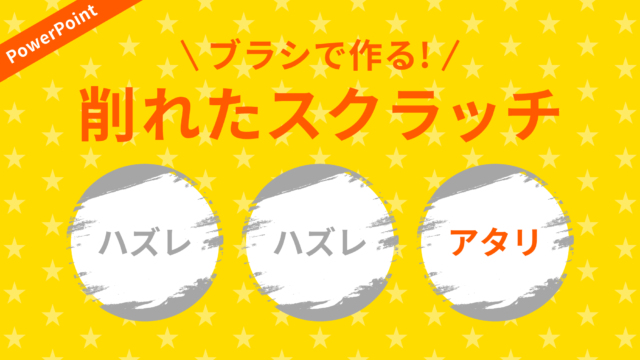
PowerPointで削れたスクラッチをブラシで作る方法

PowerPointでスクラッチ印刷された部分を削った風の素材を作る方法をご紹介します。削れたスクラッチの形状は、イラストの「ブラシ」を活用して作ります。
吹き出し&フレーム

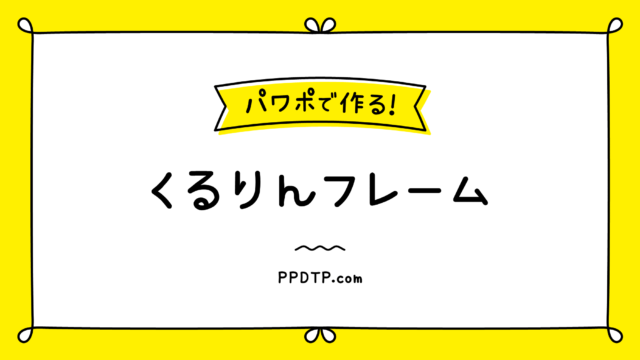
PowerPointでくるりんフレームを作る方法

PowerPointで四角形の角の線がくるっと一回転した「くるりんフレーム」の作り方をご紹介します。図形の「八角形」の角を「頂点の編集」でくるりんとさせて、かわいいフレームを作りましょう。
リボン&フラッグ

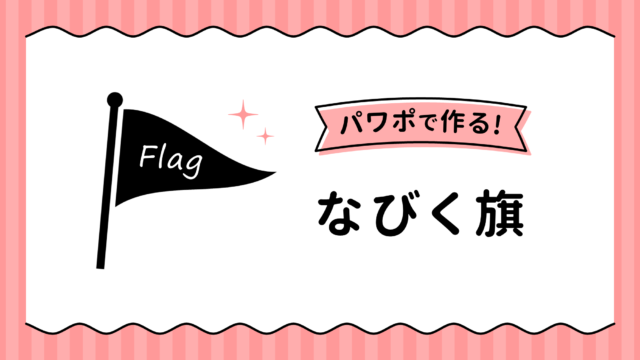
PowerPointでなびく三角旗・四角旗・山切り型の旗を作る方法

PowerPointで風になびく「三角旗」「四角旗」「山切り型の旗」を文字の変形で作る方法をご紹介します。旗のなびく大きさを「強め」「弱め」と変更できるのもポイントです。
図形の変更

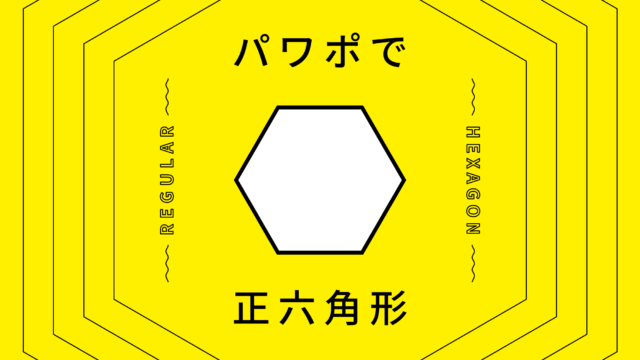
PowerPointで正六角形をSmartArtで作る方法

PowerPointの図形「六角形」では、全ての辺の長さが等しい正六角形を描くのは困難です。そこで「SmartArt」と「図形の結合」を使い、華麗に正六角形を作るテクニックをご紹介します。
吹き出し&フレーム

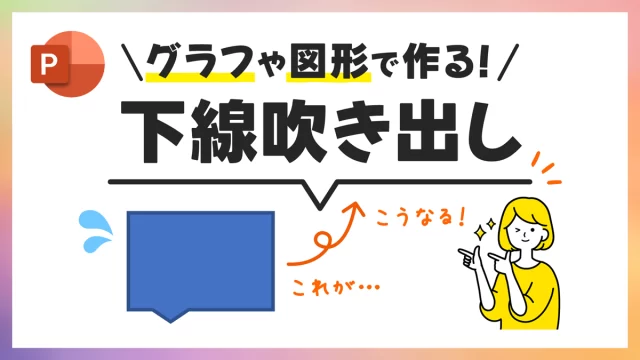
PowerPointで下線吹き出しをグラフや図形で作る方法

PowerPointでシンプルで使いやすい下線吹き出しの作り方をご紹介します。吹き出しのしっぽを「グラフ」や図形の「吹き出し:四角形」で作り、「線」を組み合わせて簡単に長さ調整できるようにします。パワポのダサ吹き出しをスタイリッシュにしよう!
グラフ

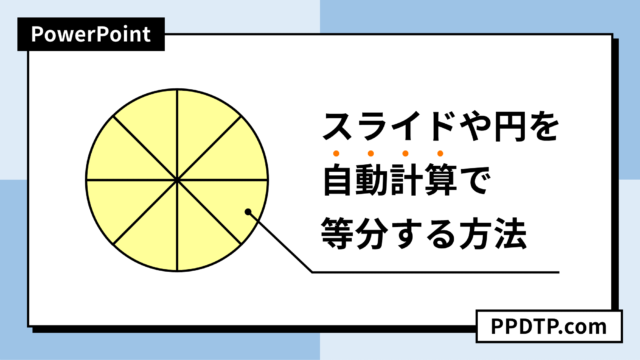
PowerPointでスライドや円を自動計算で等分する方法

PowerPointでスライドを自動計算で3等分、4等分(縦2×横2)などに四角形で分割する方法をご紹介します。通常、スライドサイズを等分したい列や行数で割った四角形を作る必要がありますが、「表」機能を使うと簡単に処理が行えます。
線&マーカー

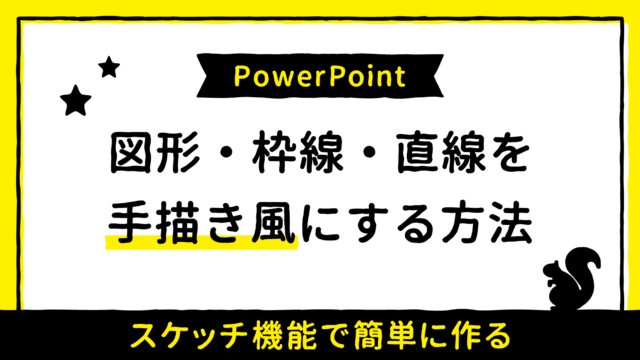
PowerPointで図形・枠線・直線を手描き風にする方法

PowerPointで図形・枠線・直線を「スケッチ」で手描き風にする方法をご紹介します。「スケッチ」は、オブジェクトに手描き風のラフな線を適用できる機能です。「スケッチ」適用後の処理がポイントです。手書き風文字や手描き風イラストにもできます。
吹き出し&フレーム

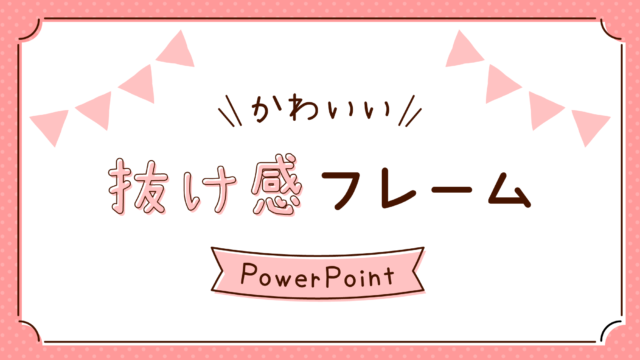
PowerPointでかわいい抜け感フレームを作る方法

PowerPointでかわいいデザインに使いやすい「抜け感フレーム」を作る方法をご紹介します。抜け感フレームは、図形の組み合わせで作ることができます。ポイントとなる抜け感は、「開いた枠線」や「ずらした図形」で演出します。
図形の変更

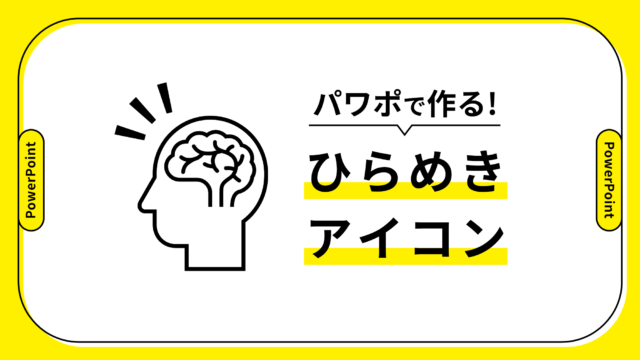
PowerPointでひらめきアイコンを作る方法

PowerPointでひらめきアイコン(気づきアイコン)を作る方法をご紹介します。ひらめきアイコンは注目させたいオブジェクトに添えるだけでワンポイントになり、お手軽に目立たせることができる「あしらい」です。