【無料】自在に動く!調整ハンドルツール配布中 👉

設定関連

設定関連

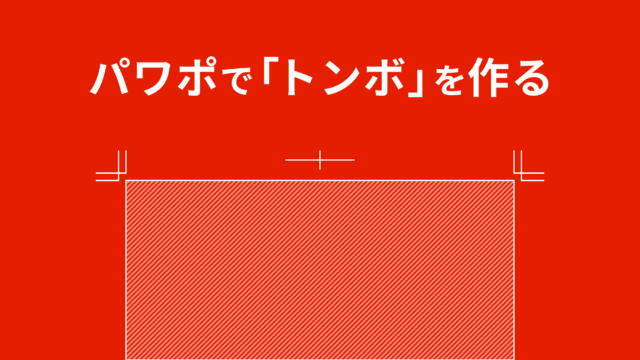
PowerPointでトンボ(トリムマーク)を作る方法

PowerPointでトンボ(トリムマーク)を設定する機能はありませんが、図形を組み合わせてIllustratorのようなトンボを作ることが可能です。今回は、PowerPointでA4縦サイズ用の「塗り足し 3mm」のトンボの作り方をご紹介します。

テキストの技・設定

PowerPointでPDF変換時の文字ずれ・エラー解決法

PowerPointでPDF変換時に起こる文字ずれやエラーの解決法と、その他の不具合をまとめました。PDFとの互換性が完全ではないため、PowerPoint上とPDFに変換した状態ではテキストやオブジェクトに位置ずれや表示の違いが発生する場合があります。
クイックアクセスツールバー

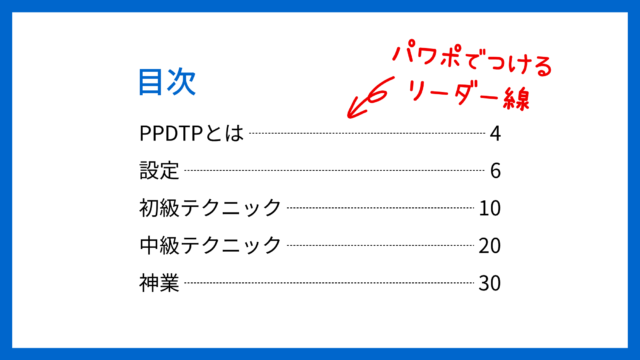
PowerPointで目次のページ番号をリーダー線でつなげ揃える方法

PowerPointで目次の項目とページ番号を「リーダー線」でつなげ、ページ番号を綺麗に揃える方法をご紹介します。タブと下線を組み合わせて調整しやすいリーダー線を作りましょう。三点リーダー「…」を使わないのがポイントです。
解像度の設定

PowerPointで画像の解像度を個別に確認する方法

PowerPointで配置された画像の解像度を大まかな値で個別に確認する方法をご紹介します。PowerPointのオプションで「既定の解像度」を設定していても、ファイル内の画像の解像度が全てその値になっている訳ではありません。
解像度の設定

PowerPointで図として保存の解像度を高画質に保つ方法

PowerPointで画像を「図として保存」するとき、できるだけ解像度を落とさず高画質を保った状態にする方法をご紹介します。通常の「図として保存」では画質が劣化してしまうので、挿入時の元の画像を保存しましょう。
クイックアクセスツールバー

PowerPointで作業効率を劇的に上げる時短テクニック12選

PowerPointの時短技をクイックアクセスツールバー、テンプレート、OCR、マクロ、AI、ChatGPTを使って行う方法をまとめました。作業効率を上げる為には「迷っている時間」と「作業工程」を減らすことを意識しながら、日々の作業に取り組むことが大切です。
クイックアクセスツールバー

PowerPointで作れるIllustratorと同じ機能一覧

Illustratorと同じ機能、もしくは似た機能がPowerPointではどのツールにあたるのかを解説します。その他、PowerPointとIllustratorの違いについてもまとめました。
設定関連

PowerPointで図形の移動間隔を細かくする方法

PowerPointで図形や画像をドラッグや矢印キーで細かく動かしたいのに、移動間隔が大きくなってしまう場合の対処法をご紹介します。移動間隔が大きかったりカクカクして動く原因は、オブジェクトがグリッドにスナップしているからです。
クイックアクセスツールバー

PowerPointで上下反転・左右反転を最速で行う時短技

PowerPointで上下反転・左右反転を素早く行う方法をご紹介します。反転の操作はリボンで操作するよりもクイックアクセスツールバーにボタンを追加して実行する方が効率的です。クイックアクセスツールバーへのボタンの追加方法を詳しく解説します。
クイックアクセスツールバー

PowerPointでベースラインを下げて文字をずらす方法

PowerPointで文字のベースラインを下げて1文字ずつずらし、ジグザグ文字を作る方法をご紹介します。文字のベースラインを調整すると文字サイズが縮小されてしまうので、元に戻す方法がポイントになります。