【無料】自在に動く!調整ハンドルツール配布中 👉

神業パワポ

神業パワポ

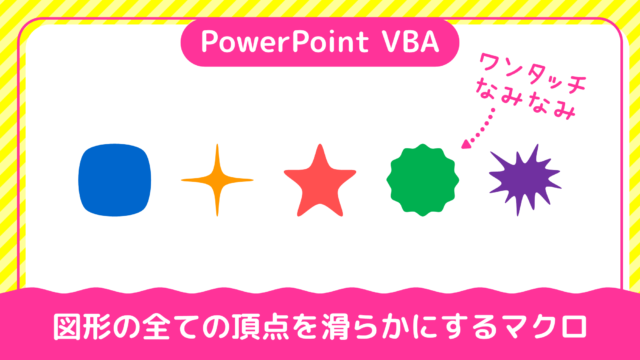
PowerPoint VBA 図形のすべての頂点を滑らかにするマクロ

PowerPoint VBAを使い、図形の全ての角を滑らかにする魔法のマクロをご紹介します。図形の全ての頂点に「頂点の編集」メニューの「頂点を中心にスムージング」が適用できる便利なマクロです。

画像テクニック

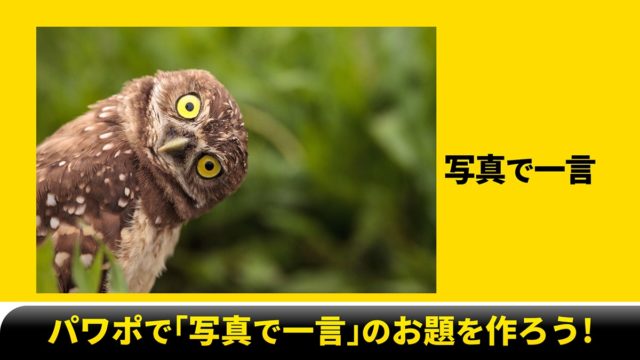
PowerPointのストック画像で「写真で一言」のお題を作ろう!

PowerPointの「ストック画像」を使って、IPPONグランプリ風のお題を作る方法をご紹介します。ストック画像はオンライン画像よりも種類が豊富ではありませんが、著作権フリーの質がよい画像を挿入できるので安心して使えるのが魅力です。
画像テクニック

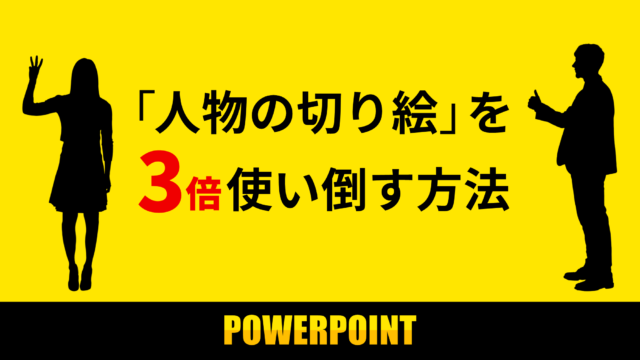
PowerPointの「人物の切り絵」を3倍使い倒す方法

PowerPoint 2019から登場した「人物の切り絵」をシルエット化し、格段に使いやすくする方法をご紹介します。画像がリアル過ぎてイメージと合わなかったり、特定の人物を想像させたくない場合はシルエット化して汎用性が高い素材にしましょう。
テキストの技・設定

PowerPointで油性ペン風手書き文字を作る方法

PowerPoint 2019から追加された「スケッチ」機能で、油性ペンで書いたような手書き風文字の作り方をご紹介します。文字に「スケッチ」を適用する場合は、「図形の結合」で文字をアウトライン化してから行う必要があります。
図形の結合

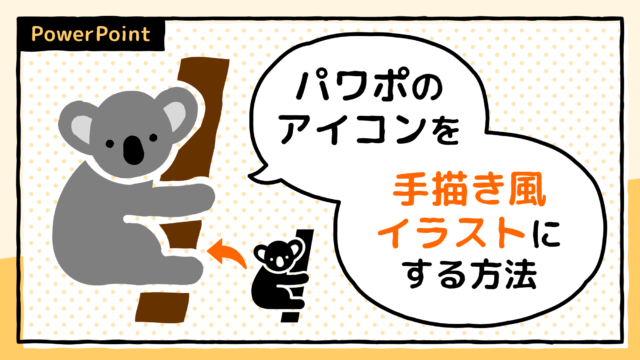
PowerPointのアイコンを手描き風イラストにする方法

PowerPointで挿入したアイコンを手描き風イラストにする方法をご紹介します。アイコンのパスをIllustratorのラフ効果を適用した風のランダムな波状にし、フリーハンドで描いたようなあたたかみのあるイラストに仕上げます。
神業パワポ

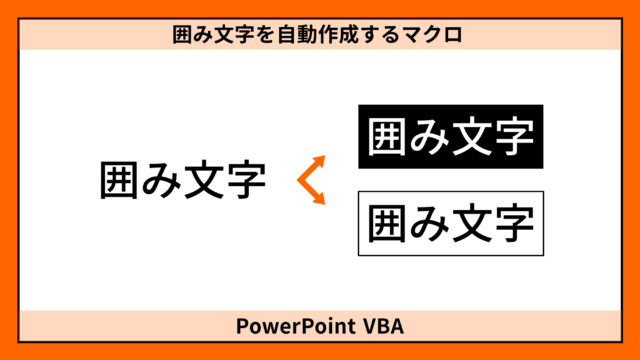
PowerPoint VBA 囲み文字を自動作成するマクロ

PowerPoint VBAを使い、1文字から複数行まで対応した囲み文字を自動作成するマクロをご紹介します。塗りで囲むタイプと線で囲むタイプが作れます。囲み文字解除機能付きで、囲むのをやめるのもサクッと行えます。
パターン&テクスチャ

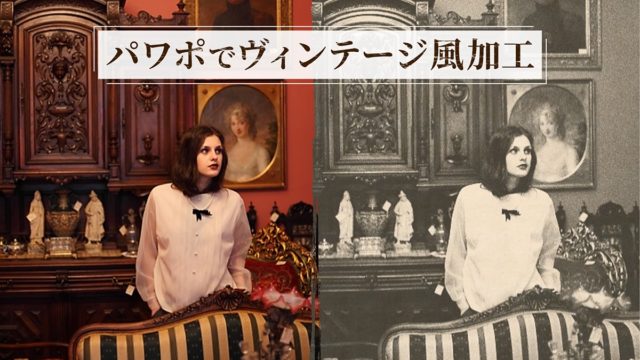
PowerPointで画像をヴィンテージ風加工する方法

PowerPointで画像をヴィンテージ風やレトロなモノクロ画像に加工する方法をご紹介します。Photoshopなどの画像編集ソフトは必要ありません。「色調補正」「アート効果」「テクスチャ」を組み合わせ、雰囲気のある画像に仕上げましょう。
パターン&テクスチャ

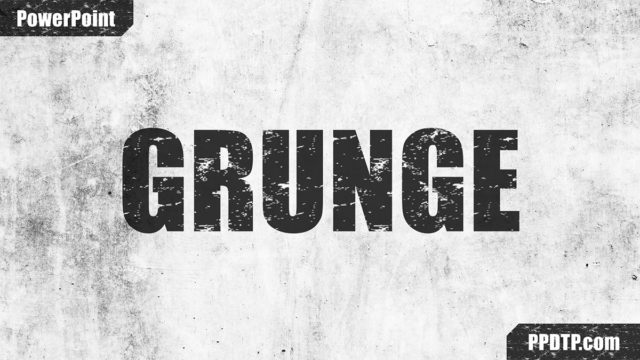
PowerPointでグランジ加工用テクスチャを作る方法

PowerPointでグランジ加工用のテクスチャを作り、文字や図形をかすれさせる方法をご紹介します。大理石テクスチャからグランジテクスチャに仕上げる手順がポイントです。
図形の結合

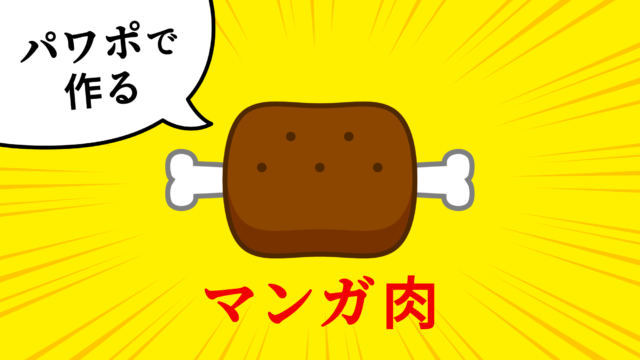
PowerPointでマンガ肉を文字の変形で作る方法

PowerPointでマンガ肉のイラストをフォント「MS ゴシック」で入力した文字を変形させて作る方法をご紹介します。マンガ肉とは、「はじめ人間ギャートルズ」などの漫画やアニメに登場する骨つき肉のことです。
図形の変更

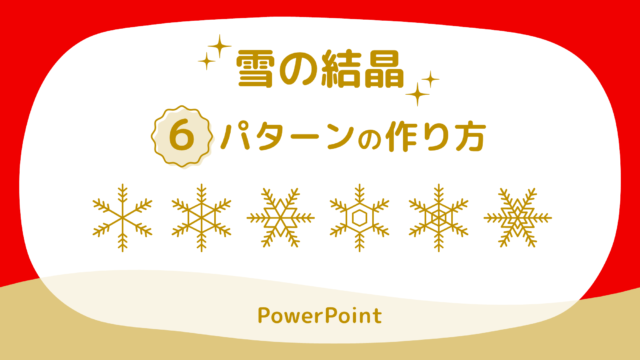
PowerPointで雪の結晶を6パターン作る方法

PowerPointで雪の結晶のイラストを簡単に6パターン作る方法をご紹介します。元になる結晶を1つ作る流れで6パターンに展開できます。今回は、雪の結晶が木の枝状になった「樹枝状結晶」を作ります。