【無料】自在に動く!調整ハンドルツール配布中 👉

あしらいの作り方

テキストの技・設定

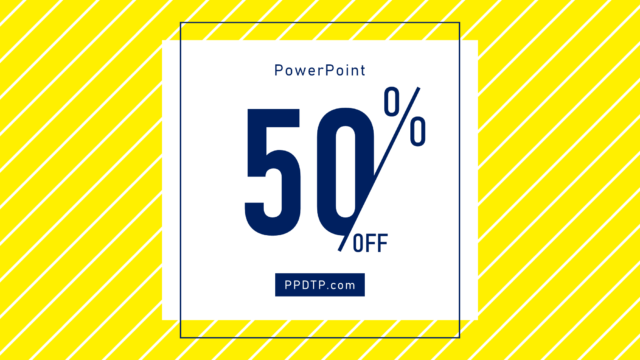
PowerPointで文字の一部を隠した斜線スライス文字の作り方

PowerPointで文字の一部が隠れたように見える斜線入りスライス文字の作り方をご紹介します。文字の上に重ねるマスクオブジェクトの作り方がポイントです。セール広告の50%offや日付の数字を隠すと、ちょとしたアクセントになります。

吹き出し&フレーム

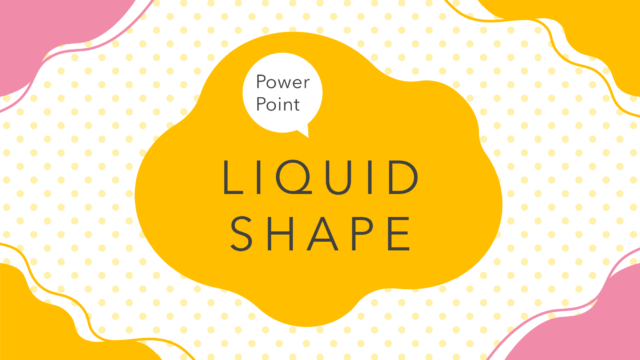
PowerPointで液体状図形(アメーバ・メタボール)の作り方

PowerPointで液体状の図形(アメーバ状・ラフなメタボール)の作り方をご紹介します。図形の「曲線」で液体の形状を描くのは困難で手間がかかります。そこで、あらかじめ用意されたイラストを挿入して簡単に仕上げましょう。
リボン&フラッグ

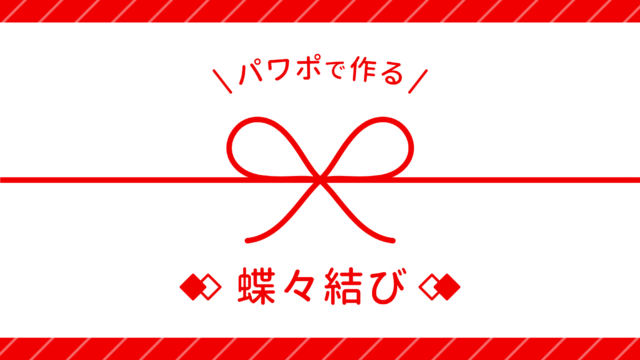
PowerPointで蝶々結びを作る方法

PowerPointで蝶々結びの作り方をご紹介します。蝶々結びは文字の「●」を変形させて作ります。曲線を手動で描くことなく作る手順がポイントです。プレゼントやお祝いなどのデザインの装飾にいかがでしょうか?
吹き出し&フレーム

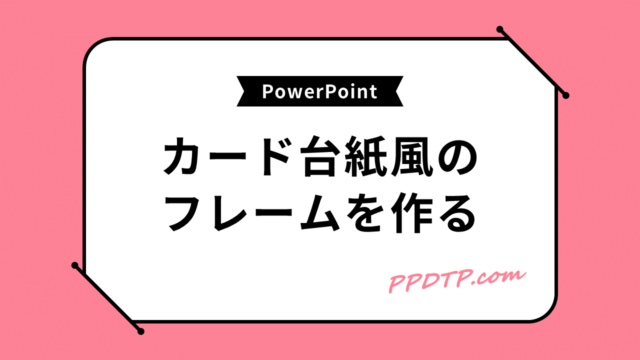
PowerPointでカード台紙風フレームを作る方法

PowerPointでカード台紙風フレームを作る方法をご紹介します。切り込みに固定したカードを図形の「四角形:1つの角を切り取り1つの角を丸める」で作り、「円形矢印」で作ったカードの切り込みと組み合わせる手順がポイントです。
初級テクニック

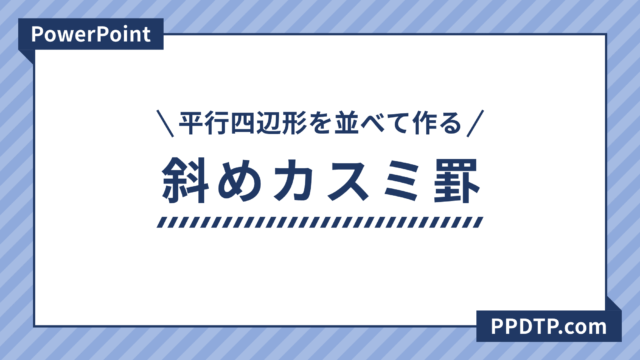
PowerPointで斜めカスミ罫を作る方法

PowerPointで斜めカスミ罫(霞罫)の作り方をご紹介します。斜めカスミ罫は図形の「平行四辺形」を並べて作ると簡単です。強調したい文字列の装飾として使えます。
吹き出し&フレーム

PowerPointでしっぽが動く角丸吹き出しを作る方法

PowerPointでしっぽが左右に動く角丸吹き出しの作り方をご紹介します。図形の「吹き出し:角を丸めた四角形」でもしっぽを動かすことができますが、スマートな吹き出しになりません。おしゃれでシンプルな角丸吹き出しを作りましょう。
段落&行間

PowerPointで期間限定マークを1つのテキストで作る方法

PowerPointで期間限定マークを1つのテキストボックスで作る方法をご紹介します。マークの内側に飾り罫を入れる手順がポイントです。文字と図形を分けて作るよりも修正がしやすくなります。
テキストの技・設定

PowerPointで見出しの行数に応じて伸縮する左線の作り方

PowerPointで見出しの左に行数に応じて伸縮する線(飾り罫)をつける方法をご紹介します。伸縮する左線は効果の「影」を利用して作ります。見出しの行数が増えるたびに調整する必要がありません。
パターン&テクスチャ

PowerPointでシェブロンパターンを作る方法

PowerPointでシェブロンパターンを作る方法をご紹介します。シェブロンパターンの山形の形状は、斜めストライプの繰り返しオブジェクトを流用すると簡単に作れます。山形の折り返しで色の差をつけると立体的なシェブロンパターンになるのも必見です。
吹き出し&フレーム

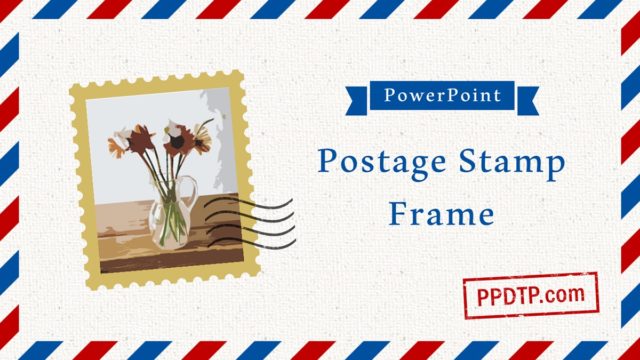
PowerPointで切手フレームを作る方法

PowerPointで切手フレームを作る方法をご紹介します。切手の切り取り線の形状は、「表」機能を使って並べた円と長方形を結合すると簡単に作れます。