【無料】自在に動く!調整ハンドルツール配布中 👉

あしらいの作り方

神業パワポ

PowerPointで手書き風「丸」をフリーハンドで描く方法

PowerPointで手書き風の「丸」を図形の「フリーハンド」で描く方法をご紹介します。Illustratorでいう「鉛筆ツール」の代替機能です。マウスの軌跡で描画するため、少しコツがいるテクニックです。

吹き出し&フレーム

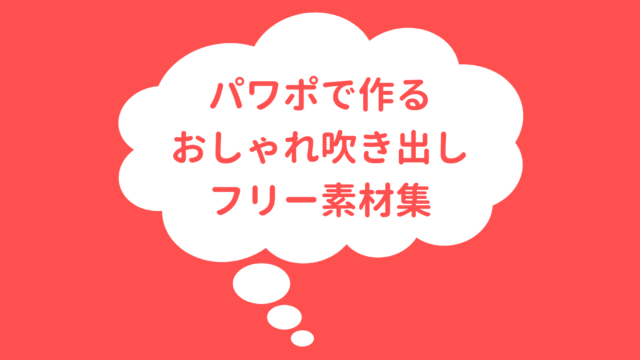
PowerPointで作る「おしゃれ吹き出し」フリー素材集

PowerPointで作る「おしゃれ吹き出し」のフリー素材集です。PowerPointの図形を組み合わせて簡単にできる吹き出しのご参考にいかがでしょうか?ダウンロードファイルもご用意していますので、ご自由にお使いください。
線&マーカー

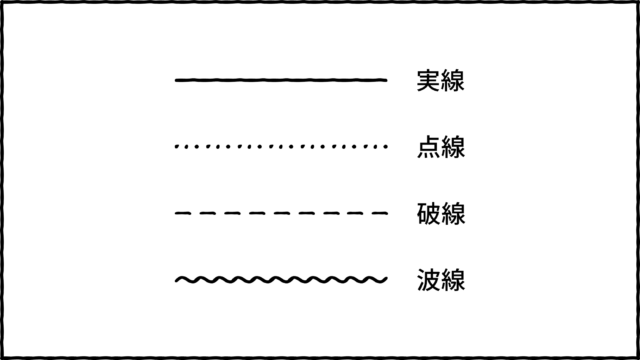
PowerPointで手書き風「実線・点線・破線・波線」の作り方

PowerPointで手書き風フォントを使い「実線・点線・破線・波線」を簡単に作る方法をご紹介します。今回はWindowsに標準インストールされているフォント「Segoe Print」と「Ink Free」を使います。フォントをアウトライン化する手順がポイントです。
吹き出し&フレーム

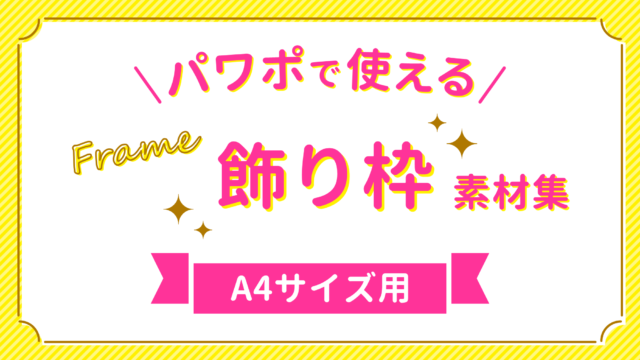
PowerPointで使える飾り枠(フレーム)素材集A4用21選

PowerPointで使えるA4サイズ用の飾り枠(フレーム)の素材集です。図形の組み合わせが織りなすフレームアイデア21選をお楽しみください。作成ファイルのダウンロードもできますので、ご活用いただけましたら幸いです。
吹き出し&フレーム

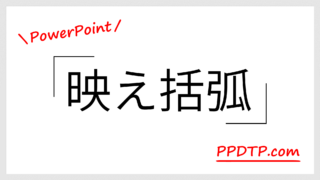
PowerPoint「映え括弧」で見出しを目立たせる方法

括弧は文字で「 」と入力するのが通常ですが、これを図形の「L字」を使って見映えがよい「映え括弧」にバージョンアップさせる方法をご紹介します。
パターン&テクスチャ

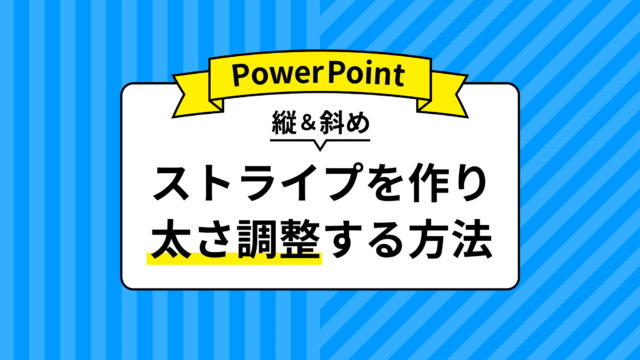
PowerPointで縦・斜めストライプを作り太さ調整する方法

PowerPointで太さ調整ができる縦・斜めストライプパターン(縞模様)の作り方をご紹介します。「塗りつぶし(パターン)」で設定するストライプは太さ調整ができません。図形をテクスチャとして並べて自由度が高いストライプを作りましょう。
段落&行間

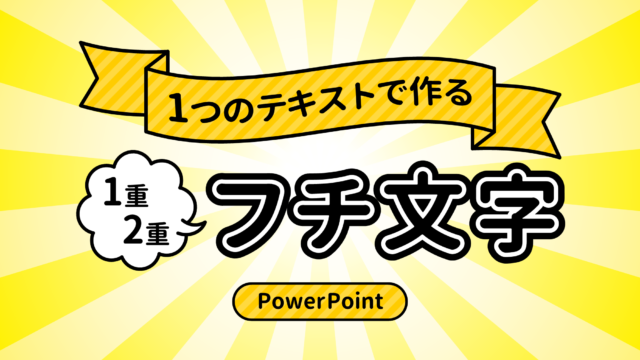
PowerPointでフチ文字を1つのテキストで作る方法

PowerPointでフチ文字(袋文字・縁取り文字)を作るときは、複数のテキストボックスを重ねるのが通例です。しかし、何が何でも1つのテキストボックスでフチ文字を作りたい人向けに、禁断のテクニックをご紹介します。
パターン&テクスチャ

PowerPointで金色グラデーションをテーマの色で簡単に作る方法

PowerPointで金色単色と金色グラデーションを「テーマの色」を使って簡単に作る方法をご紹介します。さらに、金色グラデーションの文字に「3-D書式」効果を適用して質感と重厚感を加えてみましょう。
テキストの技・設定

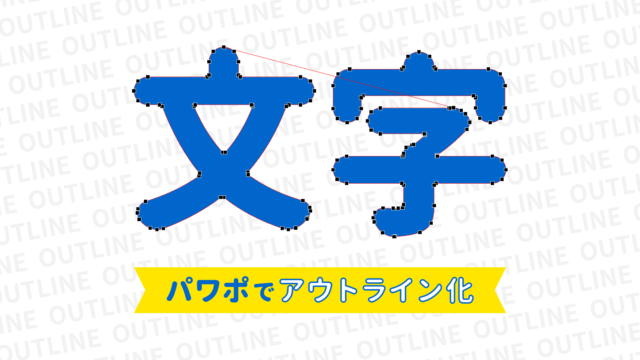
PowerPointで文字(フォント)をアウトライン化する方法

PowerPointで文字(フォント)をアウトライン化する方法をご紹介します。文字をパスデータにしたい場合は「図形の結合」を使う必要があります。アウトライン化せずにフォントを埋め込むことも可能です。文字をアウトライン化するマクロも解説します。
パターン&テクスチャ

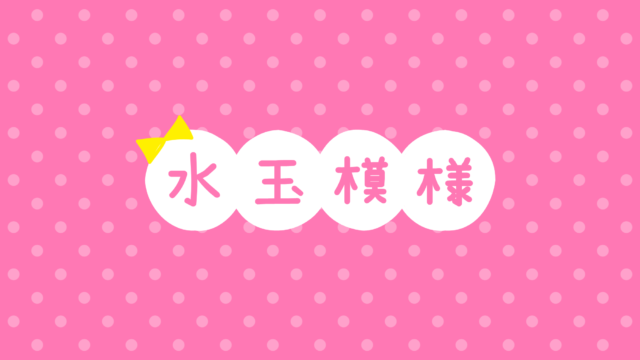
PowerPointで水玉模様(ドットパターン)を作る方法

PowerPointで水玉模様(ドットパターン)の作り方をご紹介します。水玉模様は、正方形と半円を組み合わせた繰り返しオブジェクトをテクスチャとして並べると、円が斜めに整列するパターンが作れます。