【無料】自在に動く!調整ハンドルツール配布中 👉

装飾

図形の結合

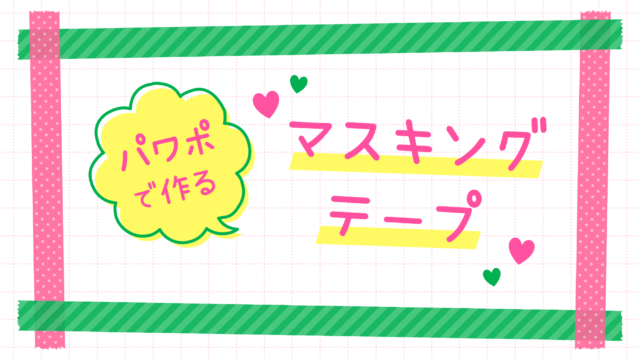
PowerPointで切り口が不揃いなマスキングテープを作る方法

PowerPointで切り口が不揃いな、かわいいマスキングテープの作り方をご紹介します。不揃いな切り口は、フリーハンドの線が描ける「スケッチ」を利用し、不規則なギザギザに変形させると簡単に作れます。

図形の変更

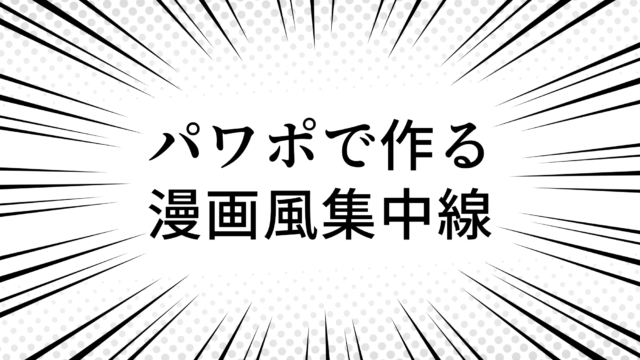
PowerPointで漫画風集中線を作る方法

PowerPointで線の長さ・太さ調整ができる漫画風集中線の作り方をご紹介します。集中線を1本ずつ並べて作るのは効率的ではありません。「SmartArt」で線を並べて、より簡単に作りましょう。
図形の変更

PowerPointで放射状オブジェクトの作り方

PowerPointで放射状オブジェクトの作り方をご紹介します。放射線状オブジェクトは、対になる二等辺三角形を何度も複製すると作れますが、「SmartArt」と図形の「フローチャート:照合」を組み合わせると、より簡単に作ることができます。
神業パワポ

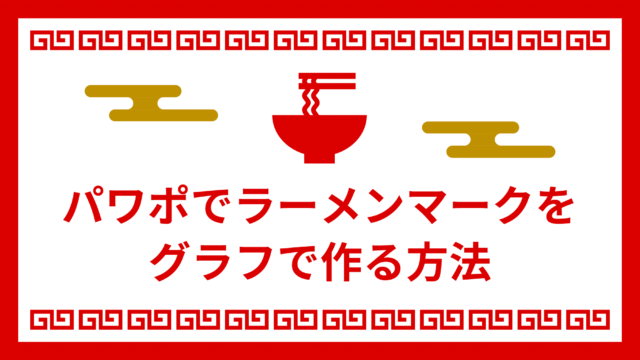
PowerPointでラーメンマーク(雷紋)をグラフで作る方法

PowerPointでラーメン丼でお馴染み、渦巻き状のラーメンマーク(雷紋)をグラフで作る方法をご紹介します。図形の「L字」を繋げれば作れそうですがスマートではありません。パスの途切れがない線が繋がったラーメンマークを作りましょう。
線&マーカー

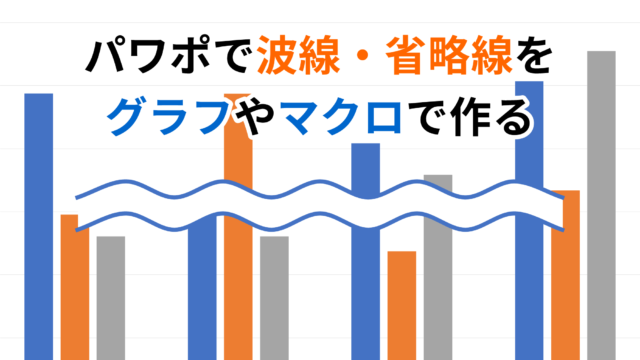
PowerPointで波線・省略線をグラフやマクロで作る方法

PowerPointで波線や省略線(なみなみ線・正弦波)を作る方法をご紹介します。波線は図形の「曲線」でも描けますが、手動のため綺麗に描くことが困難です。そこで、グラフやマクロを使ってきれいな波線を自動で作りましょう。
装飾

PowerPoint:波形ラインで背景を分割する方法

飲料水の広告でよく目にする緩やかな「波形ライン」で背景を分割する方法をご紹介します。Illustratorでは、パスの変形の「ジグザグ」を使って波形を作りますが、PowerPointでは、波形の図形を使って簡単に描くことができます。
線&マーカー

PowerPointで点線を丸くして間隔を調整する方法

PowerPointで図形の点線を丸くする方法をご紹介します。合わせて、点線の間隔の調整方法や点線が印刷などでずれる時の対処法を解説します。点線を丸くすると柔らかい印象になり、「かわいいデザイン」や「ポップなデザイン」におすすめです。
線&マーカー

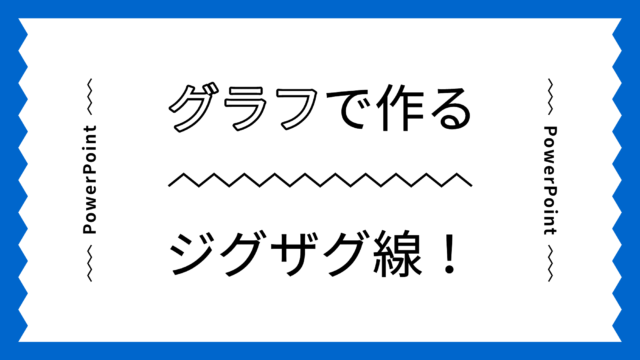
PowerPointでジグザグ線や階段をグラフ・マクロで作る方法

PowerPointでジグザグ線(ギザギザ線)の作り方をご紹介します。図形の「フリーフォーム:図形」で整ったジグザグ線を手動で描くのは困難です。そこで、グラフやマクロを使って自動できれいなジグザグ線を作りましょう。階段とジグザグパターンの作り方も解説します。
図形の結合

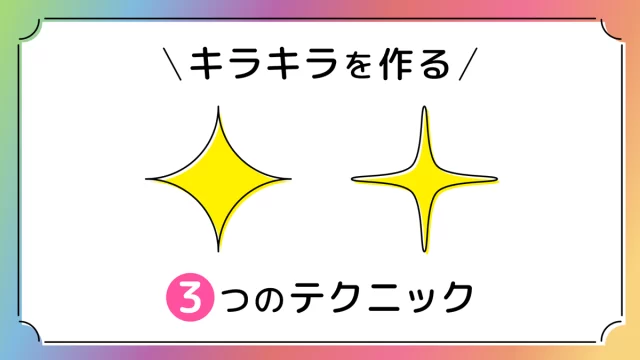
PowerPointでキラキラ図形や角丸キラキラを作る3つの方法

PowerPointでキラキラを図形の「ブローチ」で作る方法と「図形の結合」で作る方法、角丸キラキラを図形の「星:4pt」を変形させて作る方法をご紹介します。「星:4pt」で作るキラキラは、角丸のかわいい形状になります。
吹き出し&フレーム

PowerPoint「映え括弧」で見出しを目立たせる方法

括弧は文字で「 」と入力するのが通常ですが、これを図形の「L字」を使って見映えがよい「映え括弧」にバージョンアップさせる方法をご紹介します。