【無料】自在に動く!調整ハンドルツール配布中 👉

PowerPoint 2019

線&マーカー

PowerPointでもくもく線の作り方(鱗線・バウンド線)

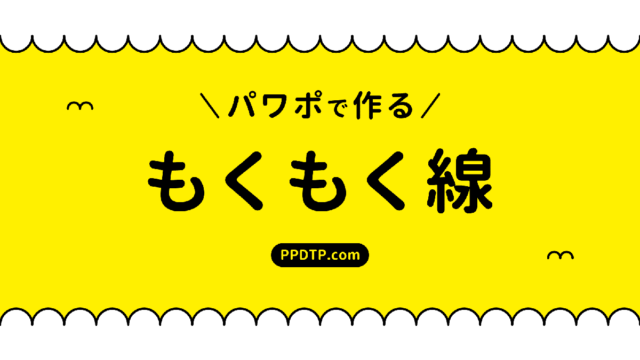
PowerPointで半円が連続して並んだ「もくもく線(鱗線・バウンド線)」の作り方をご紹介します。もくもく線は図形の「四角形:上の2つの角を丸める」を並べて作ります。区切り線やフレームとして活用しましょう。

神業パワポ

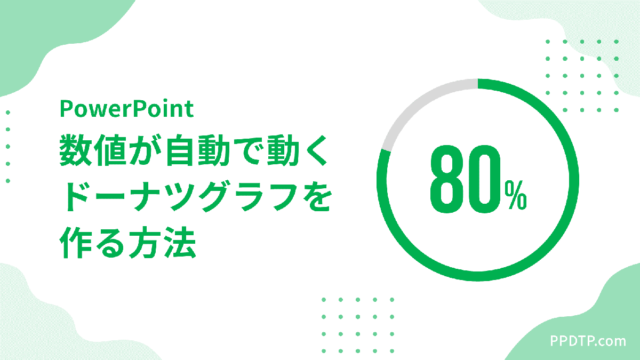
PowerPointで数値が自動で動くドーナツグラフを作る方法

PowerPointでパーセンテージが自動で動くドーナツグラフ(ドーナツチャート)の作り方をご紹介します。グラフ機能でドーナツグラフを挿入し、Excelの数値を変更するとパーセンテージも連動するようにカスタマイズします。
吹き出し&フレーム

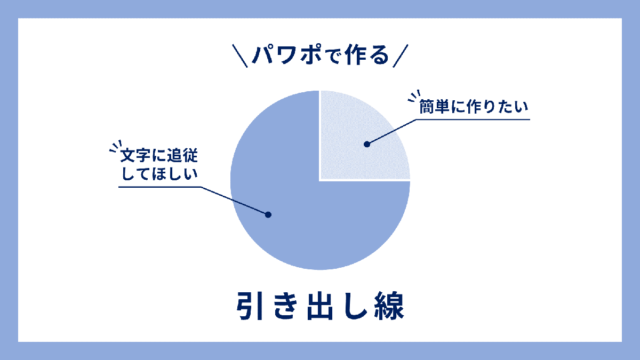
PowerPointで引き出し線を作る方法(文字追従型)

PowerPointで文字の増減に合わせて下線が伸縮する引き出し線の作り方をご紹介します。引き出し線は図形の「フリーフォーム:図形」で線を引くと作れますが、「吹き出し:線」で作ると便利な文字追従型になります。図解やグラフに活用しましょう!
図形の変更

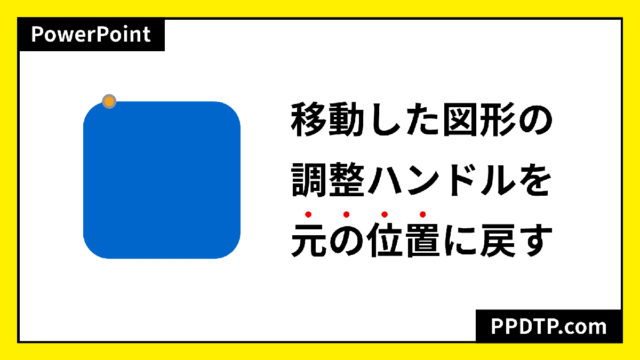
PowerPointで移動した調整ハンドルを元の位置に戻す方法

PowerPointで移動した図形の調整ハンドルを元の位置に戻す方法をご紹介します。PowerPointには調整ハンドルの位置を初期化する機能がありません。調整ハンドルを移動した操作を「Ctrl + Z」キーで元に戻せなくなったときに有効です。
画像テクニック

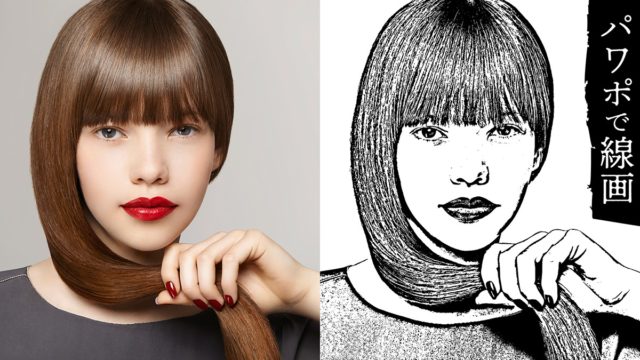
PowerPointで画像を線画(輪郭検出)にする方法

PowerPointで画像の輪郭を検出して線画にする方法をご紹介します。Photoshopを使用する必要はありません。PowerPointのアート効果と色の調整で線画にすることが可能です。
吹き出し&フレーム

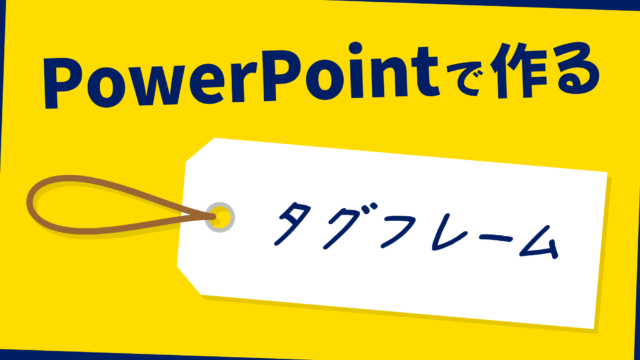
PowerPointでタグフレームの作り方

PowerPointでタグフレームの作り方をご紹介します。台紙の形状は図形の「四角形:上の2つの角を切り取る」で作り、紐は文字の黒丸「●」を変形させて作ります。
画像テクニック

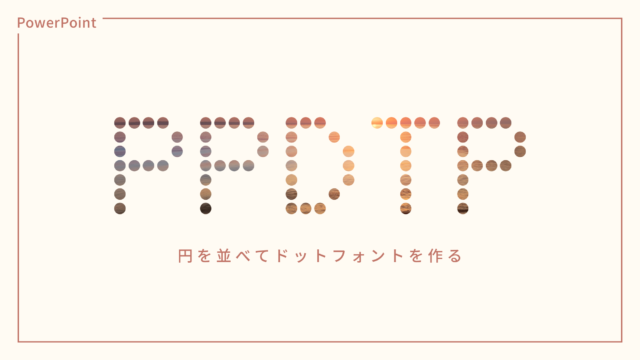
PowerPointでドットフォントの作り方

PowerPointで円を等間隔に並べたドットフォントの作り方をご紹介します。図形を等間隔に並べるには、グリッド線に吸着させながら複製すると簡単です。ドットフォントで簡単なアルファベットを作ってみましょう!
吹き出し&フレーム

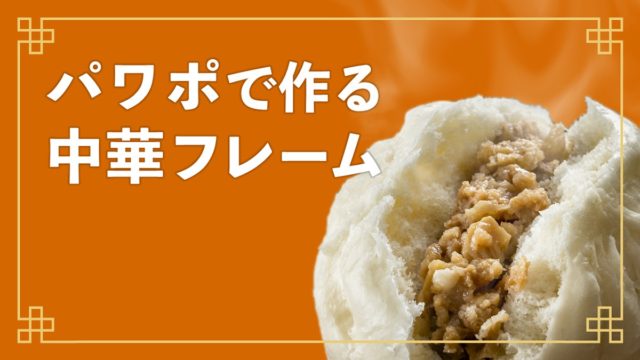
PowerPointで肉まんに合う中華フレームの作り方

PowerPointで肉まんの見栄えがアップする中華フレームの作り方をご紹介します。複雑に交差した線をPowerPointで描くのは困難です。そこで、グラフ機能を使って思い通りの線を描きます。
初級テクニック

PowerPointでCanvaのテンプレートや素材を使う方法

PowerPointでCanvaのテンプレートや素材を使う方法をご紹介します。Canvaにはパワポで編集可能なpptxファイルに変換できる機能がついています。合わせてCanvaからIllustrator用データに変換する方法も解説します。
テキストの技・設定

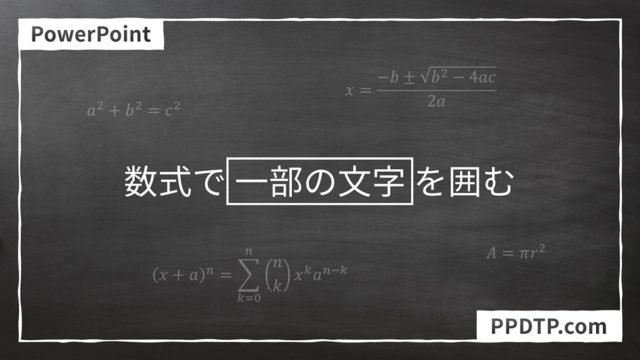
PowerPoint 数式で一部の文字を囲む方法(文字追従型)

PowerPointで数式を使ってテキストボックス内の一部の文字に囲み枠をつける方法をご紹介します。囲み枠は文字の増減に合わせて動く追従型になります。細かな設定はできませんが、シンプルに囲みたいときに試してみてはいかがでしょうか。