【無料】自在に動く!調整ハンドルツール配布中 👉

ツールの使い方

図形の変更

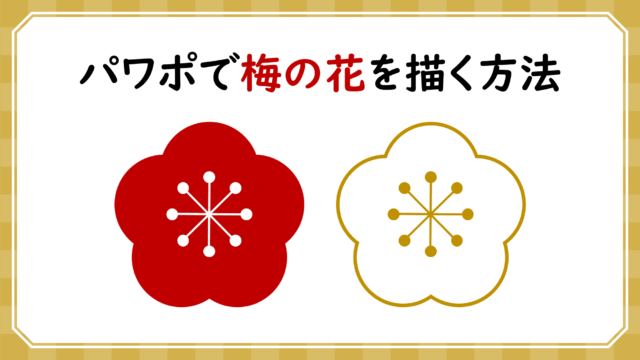
PowerPoint「梅の花」を図形の自動配置で簡単に描く方法

PowerPointで梅の花を「SmartArt」を使い、図形を自動配置して簡単に描く方法をご紹介します。図形を手動で円状に並べる工程がなく、ほぼクリックと数値入力のみで誰でも簡単に梅の花を描けます。

図形の変更

PowerPointで図形を円周上に回転コピーする2つの方法

PowerPointで図形を放射状に回転コピーして配置する方法をご紹介します。図形を複製と回転の繰り返しで円周上に並べるよりも、指定数の図形を円周上に一括配置できるツールを活用するのが効率的です。今回は、SmartArtとマクロを使った回転コピーの神業を解説します。
段落&行間

PowerPoint VBA 行間と字間を指定値で広げる詰めるマクロ

PowerPointを使い、テキストの行間と字間を指定値で自由に広げたり詰めたりできるマクロをご紹介します。行間は「段落後」と「行間の倍数」で設定します。マクロを使えば、Illustratorの文字パネルを操作するように素早く調整できます。
画像テクニック

PowerPointで電子印鑑を手持ちの印鑑から作る方法

電子印鑑を手持ちの印鑑から作る方法をご紹介します。印影を撮影したスマートフォンの写真をPowerPointで加工してデータ化するテクニックです。作成する電子印鑑はExcelやWordでも使用できます。
テキストの技・設定

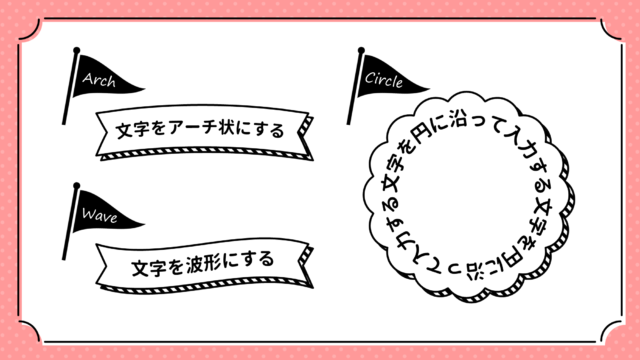
PowerPointで文字をアーチ状・波形・円に沿って入力する方法

PowerPointで文字をアーチ状や波形に曲げたり、円に沿って入力する方法をご紹介します。「文字の効果」の「変形」を使うと、文字を湾曲したリボンの形状に合わせたり、円形オブジェクトに沿わせることが可能です。
段落&行間

PowerPointの箇条書き・行間の設定を最速でマスターする講座

PowerPointで文字の箇条書きと行間の設定がうまくいかない時に、ご参考にしていただきたい内容です。箇条書きと行間の設定+段落内改行やインデントを組み合わせて、美しく読みやすい文字組みをマスターしましょう。
クイックアクセスツールバー

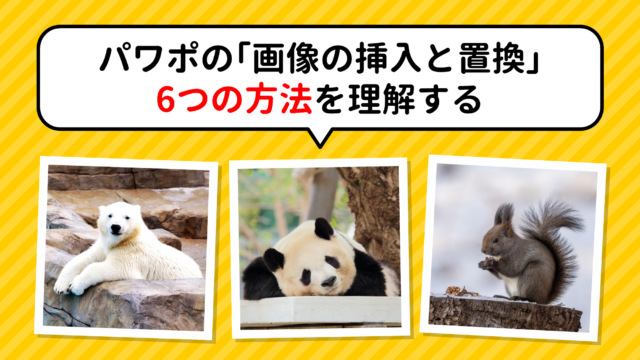
PowerPointの「画像の挿入と置換」6つの方法を理解する

PowerPointで画像の挿入や置換(差替)をする時、どのような方法でされているでしょうか?PowerPointには様々な画像挿入・置換方法があります。それぞれの特徴を理解して用途別に使い分けましょう。
パターン&テクスチャ

PowerPointでハートのアイコンを作りパターンにする方法

もうすぐバレンタインデー!ということで、今回はハートのアイコンを作ってパターンにする方法をご紹介します。ラストにハート型の3Dチョコレートを作るレシピもご用意していますのでお楽しみください。
吹き出し&フレーム

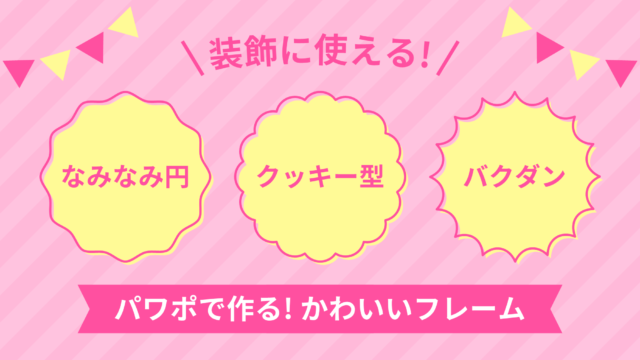
PowerPointでなみなみ円・クッキー型・バクダンフレームを作る方法

PowerPointで装飾に使える「なみなみ円(波丸)フレーム」「クッキー型(ビスケット型)フレーム」「バクダンフレーム」を作る方法をご紹介します。かわいい装飾フレームを「図形」「頂点の編集」「SmartArt」を利用して作りましょう。
テキストの技・設定

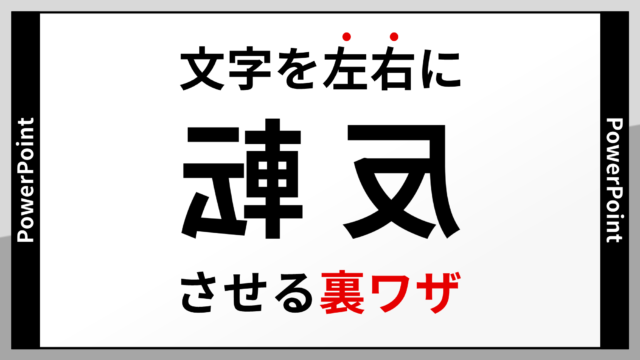
PowerPointで文字を左右反転させて鏡文字にする方法

PowerPointでテキストボックスの文字や吹き出しの文字を左右反転させて鏡文字にする方法をご紹介します。「左右反転」ツールでは文字を左右反転できないので、「3-D回転」を使って対応します。合わせてスライドを左右反転印刷する方法も解説します。