【無料】自在に動く!調整ハンドルツール配布中 👉

神業パワポ

パターン&テクスチャ

PowerPointで六角形のハニカム構造パターンを作るマクロ

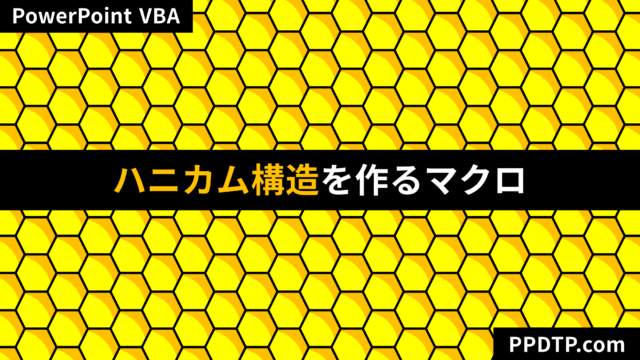
PowerPointで六角形の図形をタイル状に並べてハニカム構造のパターンを作るマクロ「ハニカム」をご紹介します。Illustratorでパターンオプションのタイルの種類を「六角形」に設定して図形を並べた状態のパターンが作れるマクロです。

神業パワポ

PowerPointで渦巻き(螺旋)をグラフで作りナルトを描く方法

PowerPointで渦巻き(螺旋)模様を作り、ラーメンの具「ナルト」のイラストを描く方法をご紹介します。Illustratorは「スパイラルツール」で渦巻き模様を作りますが、PowerPointは「グラフ」の機能で作ることができます。
吹き出し&フレーム

PowerPointでふんわり吹き出しを作る方法

PowerPointでIllustratorのワープ効果で円を膨張させたような「ふんわり吹き出し」を文字を変形させて作る方法をご紹介します。ふんわり円は黒丸「●」、吹き出しのしっぽは黒三角「▲」を変形させて作る手順がポイントです。
神業パワポ

PowerPointでラーメンマーク(雷紋)をグラフで作る方法

PowerPointでラーメン丼でお馴染み、渦巻き状のラーメンマーク(雷紋)をグラフで作る方法をご紹介します。図形の「L字」を繋げれば作れそうですがスマートではありません。パスの途切れがない線が繋がったラーメンマークを作りましょう。
図形の変更

PowerPointで花火をSmartArtで華麗に作る方法

PowerPointで花火のイラストを「SmartArt」で華麗に作る方法をご紹介します。PowerPointは回転しながら複製ができないので、「SmartArt」で円状にオブジェクトを配置します。
クイックアクセスツールバー

PowerPointでマクロをアドイン化しリボンに追加する方法

PowerPointで複数のマクロをまとめてアドイン化し、リボンにマクロの実行ボタンを追加する方法をご紹介します。タブの切り替えでカスタムメニューを呼び出すことができ、別ファイルにも共有ができるパワポ史上最強の便利ツールです。
設定関連

【PowerPoint/Excel】最近使用した色を消す裏技

PowerPointやExcelで編集を続けていると「最近使用した色」の数が増えてしまい、履歴をリセットしたい時があります。編集画面では削除できませんが、ファイル内部のxmlファイルから「最近使用した色」を個別に削除することができます。
線&マーカー

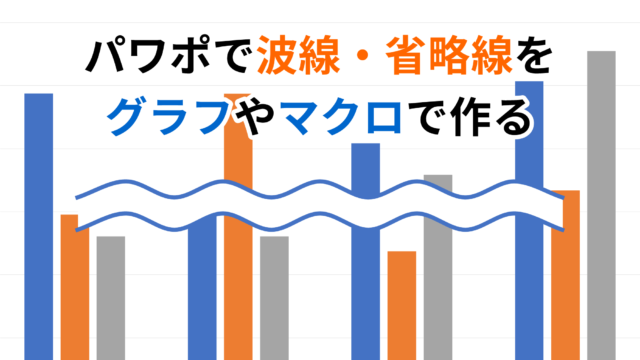
PowerPointで波線・省略線をグラフやマクロで作る方法

PowerPointで波線や省略線(なみなみ線・正弦波)を作る方法をご紹介します。波線は図形の「曲線」でも描けますが、手動のため綺麗に描くことが困難です。そこで、グラフやマクロを使ってきれいな波線を自動で作りましょう。
図形の結合

PowerPoint VBA パックマンを部分円で作るマクロ

PowerPoint VBAを使い、パックマン(PAC-MAN)を作成するマクロをご紹介します。部分円をパックマンに見立て、円の開く角度を変えてパックマンの口を表現します。部分円は定数「msoShapePie」を使用して描くことができます。
図形の変更

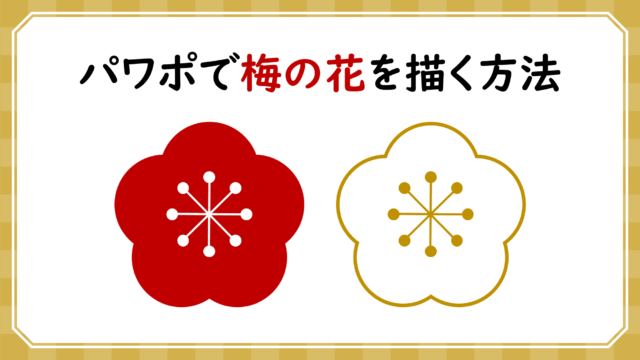
PowerPoint「梅の花」を図形の自動配置で簡単に描く方法

PowerPointで梅の花を「SmartArt」を使い、図形を自動配置して簡単に描く方法をご紹介します。図形を手動で円状に並べる工程がなく、ほぼクリックと数値入力のみで誰でも簡単に梅の花を描けます。