【無料】自在に動く!調整ハンドルツール配布中 👉

あしらいの作り方

テキストの技・設定

PowerPoint 数式で一部の文字を囲む方法(文字追従型)

PowerPointで数式を使ってテキストボックス内の一部の文字に囲み枠をつける方法をご紹介します。囲み枠は文字の増減に合わせて動く追従型になります。細かな設定はできませんが、シンプルに囲みたいときに試してみてはいかがでしょうか。

図形の結合

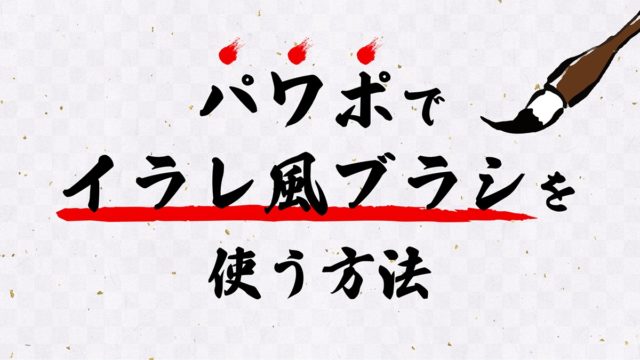
PowerPointでイラレ風ブラシを使う方法

PowerPointでIllustrator風のチョークブラシやペイントブラシを使う方法をご紹介します。PowerPointにブラシで描く機能はありませんが、アイコン機能からブラシのイラストが使えるので活用しましょう。
手描き風

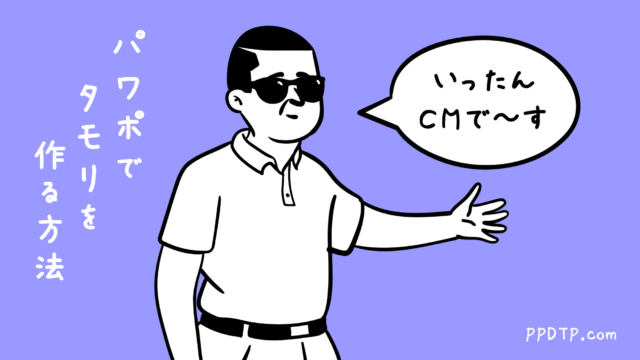
【パワポ】Open Peepsでタモリを作る方法

PowerPointの新機能「マンガの読者」から挿入できるOpen Peepsのイラスト素材を使ってタモリを作る方法をご紹介します。「マンガの読者」には「頭」「顔」「上半身」などのイラストパーツ素材があり、似顔絵を簡単に作ることができます。
吹き出し&フレーム

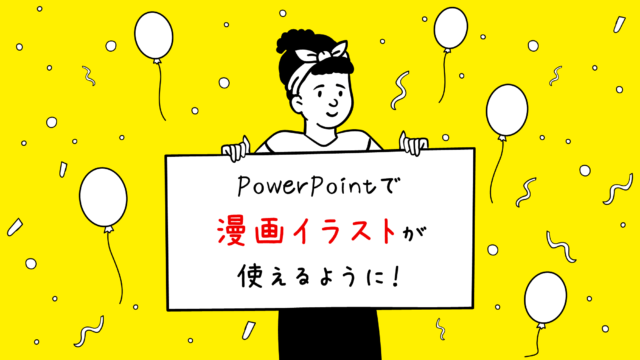
パワポでOpen Peepsが使える「マンガの読者」タブ登場!

PowerPointのアイコン機能に漫画イラストが挿入できる「マンガの読者」タブが仲間入りしました。使えるイラストは「Open Peeps」というパーツを組み合わせてイラストが作成できる素材サイトのもので、アイコン作成用に人気があります。
パターン&テクスチャ

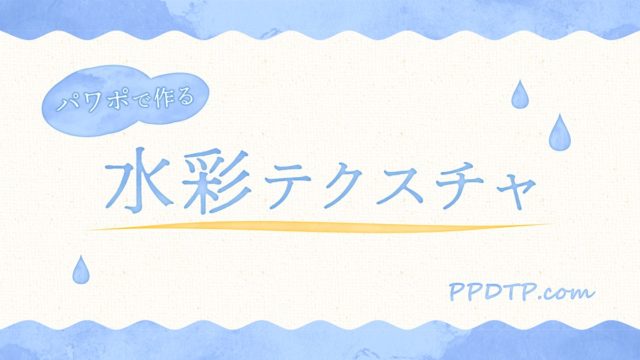
PowerPointで水彩テクスチャの作り方

PowerPointで簡単に水彩テクスチャを作る方法をご紹介します。PowerPointのアイコンから挿入できる画像には水彩テクスチャが用意されているので、彩度などを調整して利用すると水彩画風に仕上げることができます。
吹き出し&フレーム

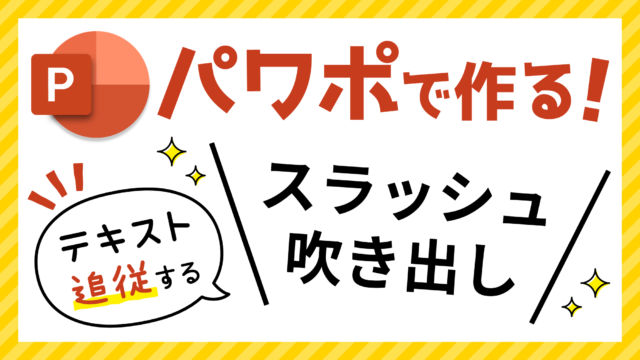
PowerPointでスラッシュ吹き出し(ワーイ線)の作り方

PowerPointで文字の増減に追従するスラッシュ吹き出し(ワーイ線)の作り方をご紹介します。通常、スラッシュ吹き出しは斜線を文字の両サイドに配置して作りますが、今回は図形の「大かっこ」を変形して作ります。
画像テクニック

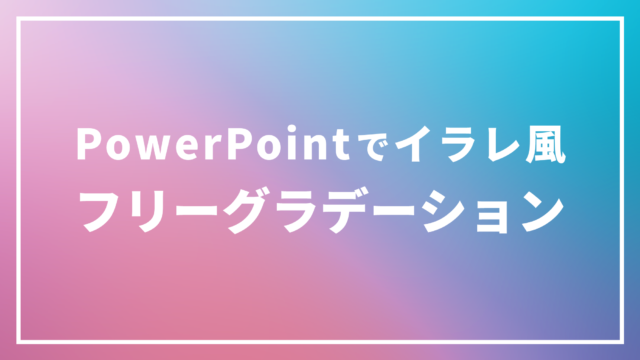
PowerPointでイラレ風フリーグラデーションを作る方法

PowerPointでIllustratorのフリーグラデーション機能で作ったようなグラデーションを再現する方法をご紹介します。フリーグラデーションは複数の色を複雑にブレンドさせて表現するため、通常のグラデーション機能では作れません。
吹き出し&フレーム

PowerPointでスライドぴったり吹き出しの作り方(曲線分割)

PowerPointでスライドにぴったりフィットした吹き出しの作り方をご紹介します。スライドを曲線で分割したいときにも役立つテクニックです。スライドから大きくはみ出した円で作るよりもサイズの調整がしやすくなるのでおすすめです。
神業パワポ

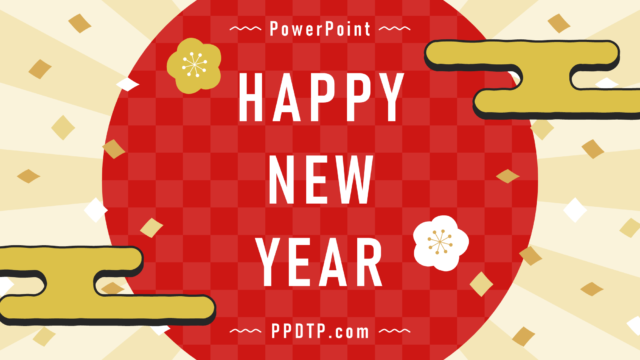
PowerPointで正月テンプレートを作る素材一覧

PowerPointでアイキャッチのような「お正月テンプレート」が作れる素材一覧をご紹介します。お正月素材の定番「市松文様」「エ霞」「梅の花」を組み合わせ、「紙吹雪」「放射状オブジェクト」でお祝い感を演出すると簡単にお正月テンプレートの完成です。
図形の結合

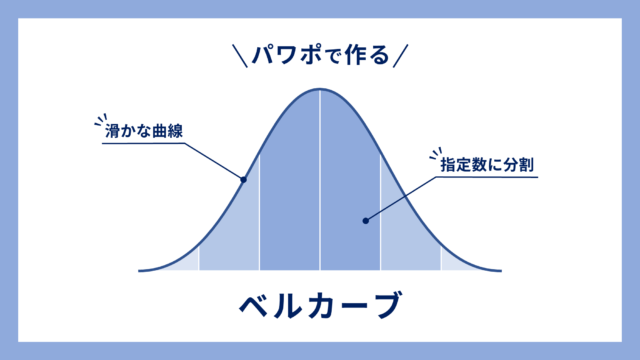
PowerPointでベルカーブを作り指定数に分割する方法

PowerPointで正規分布(ガウス分布)の分布曲線「ベルカーブ」を作る方法をご紹介します。図形の「ブローチ」を左右対称の釣鐘形に変形する手順がポイントです。さらに、ベルカーブを指定の数に分割する方法も解説します。