【無料】自在に動く!調整ハンドルツール配布中 👉

あしらいの作り方

神業パワポ

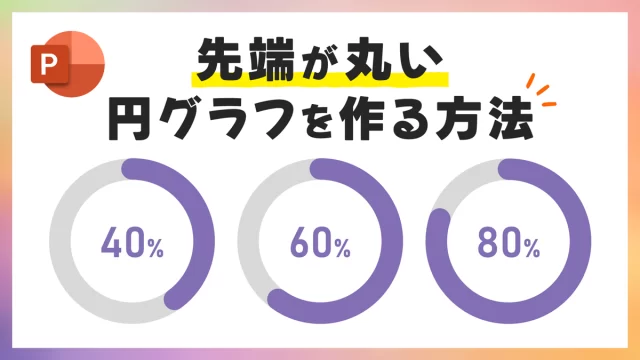
PowerPointで先端が丸い円グラフを指定の%で作る方法

PowerPointで先端が丸い円グラフ(ドーナツグラフ)を指定の%で作る方法をご紹介します。グラフ機能で円グラフを作成したあと、頂点の編集で線のみの円グラフにし、線の先端を丸くします。%を表すサークルの形状を自動で作れるところがポイントです。

吹き出し&フレーム

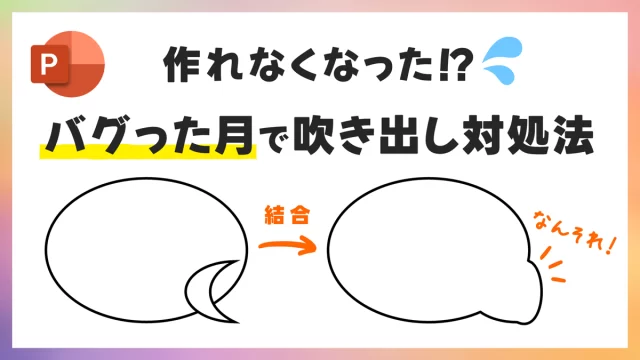
【悲報】パワポの月で吹き出しが作れなくなった問題の対処法

PowerPointの図形の「月」で吹き出しが作れなくなったのをご存知ですか?円と結合して吹き出しを作ると、月の部分が膨張したような形状になってしまうのです。そんな現状を打破するべく、バグった月で吹き出しを作る対処法をご紹介します。
線&マーカー

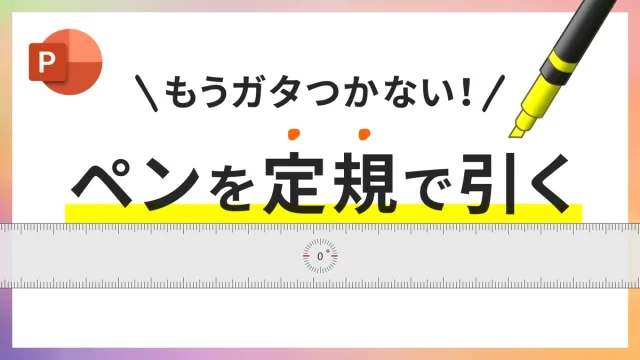
PowerPointで蛍光ペンを定規で直線に引く方法

PowerPointでペンをフリーハンドで描画するとき、線がガタついてお困りではないですか?「ルーラー」機能を使うと、定規に沿ってペンをまっすぐに引くことが可能です。テキストの下部に蛍光ペンを引きたいときに有効です。
画像テクニック

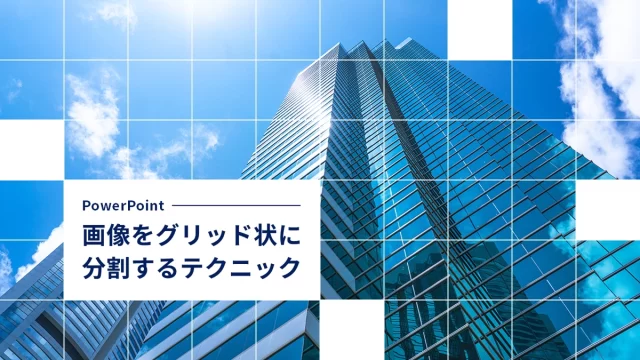
PowerPointで画像をグリッド状に分割する方法

PowerPointで画像をグリッド状(格子状)に分割する方法をご紹介します。グリッド状に分割する線は、図形の線で1本ずつ引くよりも「表」機能を使うと簡単に作れます。プレゼン資料の表紙のデザインなどに活用できるでしょう。
吹き出し&フレーム

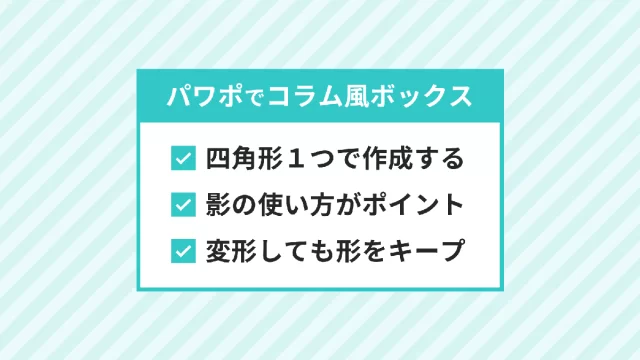
PowerPointでコラム風ボックスを1つの四角形で作る方法

PowerPointでタイトルと内容が挿入できるコラム風ボックスを1つの四角形で作る方法をご紹介します。通常、タイトル部分の帯と囲み枠部分の四角形を別々に作りますが、効果の「影」を使えば1つの四角形にまとめて作ることが可能です。
図形の結合

PowerPointで飛び散る汗マークの作り方

PowerPointで飛び散る汗マークの作り方をご紹介します。汗の形に沿って図形を描く必要はありません。Google Fontsで「解星 特ミン」をダウンロードすれば、汗マークを簡単に作ることが可能です。
文字の装飾

【パワポVBA】文字に影を設定する/影を非表示にするマクロ

PowerPoint VBAで「文字に影を設定してテキストボックスを作成するマクロ」「テキストボックス内の選択中の文字列に影を設定するマクロ」「影を非表示にするマクロ」をご紹介します。Msoshadowtypeクラスの定数表もご覧いただけます。
文字の装飾

【パワポVBA】文字を太字/斜体/下線にするマクロ

PowerPoint VBAで「文字を太字、斜体、下線にしてテキストボックスを作成するマクロ」「テキストボックス内の選択中の文字列を太字、斜体、下線にするマクロ」をご紹介します。
初級テクニック

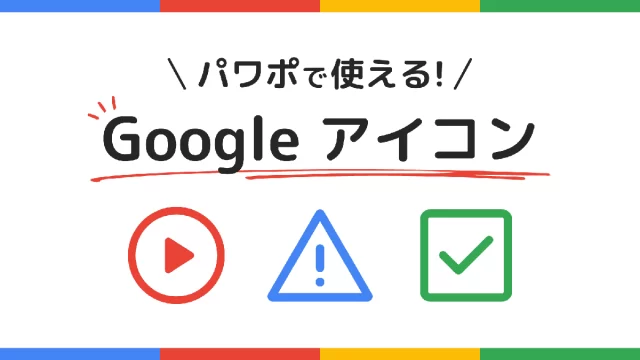
Google Fontsのアイコンをパワーポイントで使う方法

Google Fontsのアイコンは、視覚的な要素としてスライドに追加することで、プレゼンテーションをより魅力的で理解しやすくすることができます。アイコンはSVG形式でダウンロードすることができ、PowerPointに直接貼り付けることが可能です。
線&マーカー

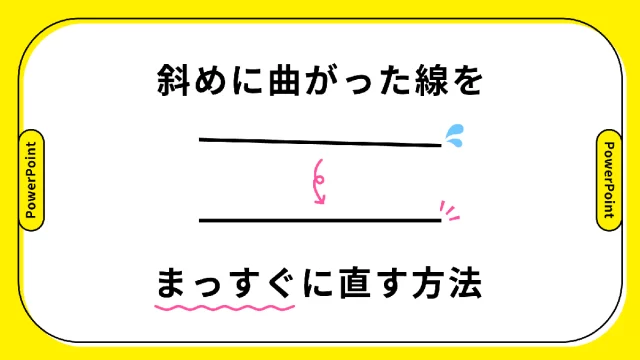
PowerPointで曲がった線をまっすぐに直す方法

PowerPointで斜めに曲がった線をまっすぐな水平線、垂直線に直す方法をご紹介します。水平線、垂直線に直すには「図形の高さ」「図形の幅」を使います。曲がった線を削除して引き直すよりも簡単に修正が行えます。