【無料】自在に動く!調整ハンドルツール配布中 👉

あしらいの作り方

文字の装飾

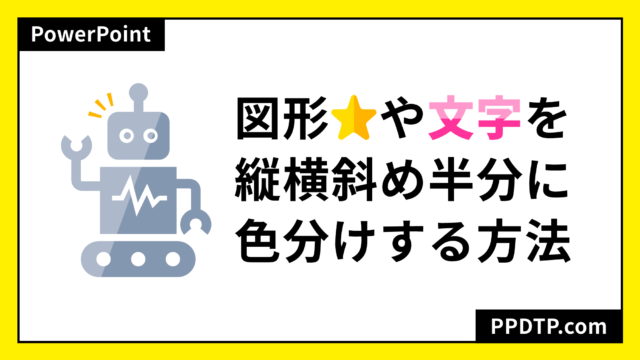
PowerPointで図形や文字を縦横斜め半分に色分けする方法

PowerPointで図形・文字・アイコンを縦横斜め半分に色分けする方法をご紹介します。それぞれの塗りつぶしをグラデーションの設定で色分けして角度をつけると、縦横斜め自在に色分けすることができます。合わせて、レーティングスターの作り方も解説しています。

テキストの技・設定

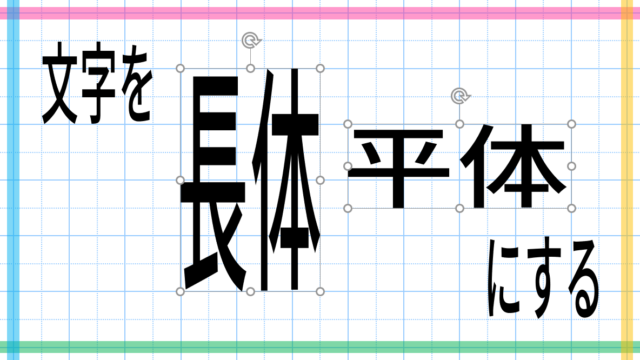
PowerPointで文字を「長体」「平体」にする方法

PowerPointでテキストボックスを縦や横に伸縮させて、文字を「長体」「平体」にする方法をご紹介します。文字を長体・平体にするときは、テキストボックスに「文字の効果」の「変形」を適用する必要があります。
図形の結合

PowerPointで曲線を生かした「王冠アイコン」を作る方法

PowerPointで上部がギザギザな形の王冠ではなく、曲線を生かした「王冠アイコン」を作る方法をご紹介します。
図形の結合

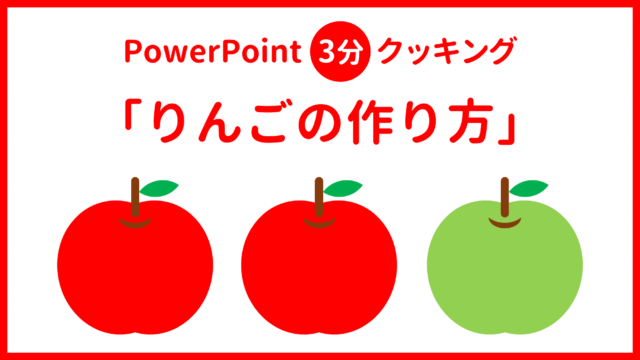
PowerPointで楽々簡単「りんごの作り方」3分クッキング

『PowerPoint 3分クッキング』へようこそ!本日の料理は「りんご」です。PowerPointでりんごのイラストを3分で作る方法をご紹介します。
線&マーカー

PowerPointで点線を丸くして間隔を調整する方法

PowerPointで図形の点線を丸くする方法をご紹介します。合わせて、点線の間隔の調整方法や点線が印刷などでずれる時の対処法を解説します。点線を丸くすると柔らかい印象になり、「かわいいデザイン」や「ポップなデザイン」におすすめです。
線&マーカー

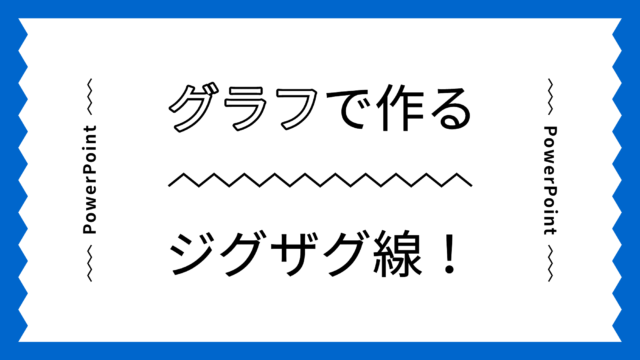
PowerPointでジグザグ線や階段をグラフ・マクロで作る方法

PowerPointでジグザグ線(ギザギザ線)の作り方をご紹介します。図形の「フリーフォーム:図形」で整ったジグザグ線を手動で描くのは困難です。そこで、グラフやマクロを使って自動できれいなジグザグ線を作りましょう。階段とジグザグパターンの作り方も解説します。
吹き出し&フレーム

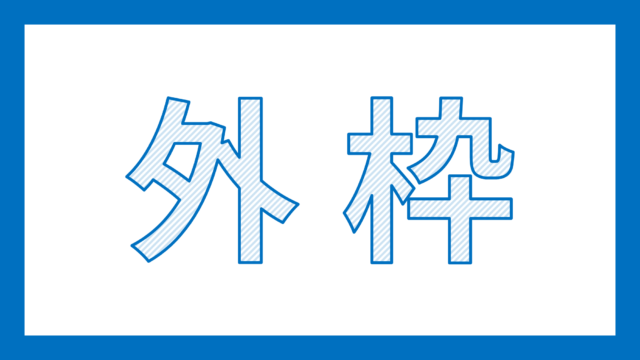
PowerPointで外枠をA4スライドの周囲に一瞬で作る方法

PowerPointで図形のフレームを使い、A4サイズのスライドに外枠を作る方法をご紹介します。合わせて、「枠の幅を指定するマクロ」「枠を利用して線にパターンを設定したように見せる方法」「印刷時にスライドに枠線を付ける方法」も解説します。
図形の結合

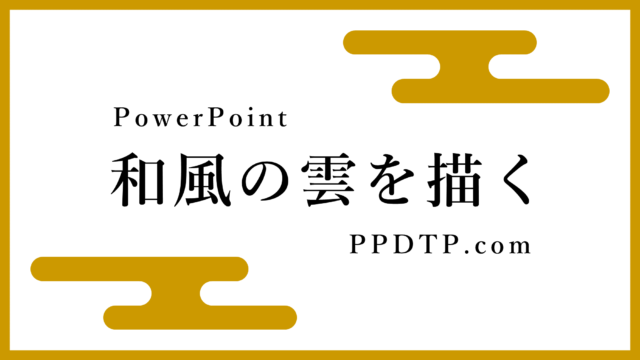
PowerPointで和風の雲「エ霞」を作る方法

PowerPointで「和風な雲のシルエット」を図形の結合で作る方法をご紹介します。様々な雲のバリエーションが作れるように、パーツの組み合わせで雲の形が変形できるようにします。
図形の結合

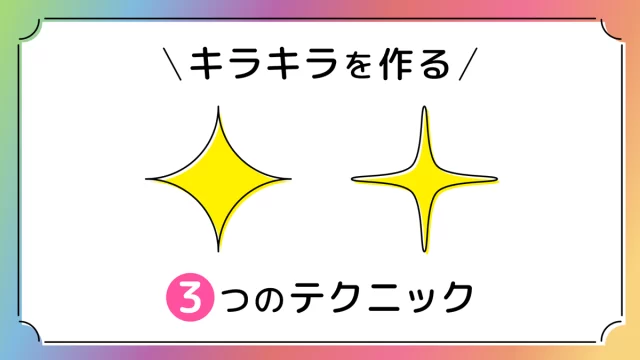
PowerPointでキラキラ図形や角丸キラキラを作る3つの方法

PowerPointでキラキラを図形の「ブローチ」で作る方法と「図形の結合」で作る方法、角丸キラキラを図形の「星:4pt」を変形させて作る方法をご紹介します。「星:4pt」で作るキラキラは、角丸のかわいい形状になります。
クイックアクセスツールバー

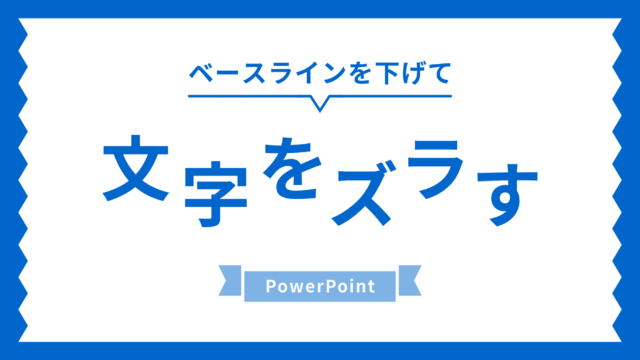
PowerPointでベースラインを下げて文字をずらす方法

PowerPointで文字のベースラインを下げて1文字ずつずらし、ジグザグ文字を作る方法をご紹介します。文字のベースラインを調整すると文字サイズが縮小されてしまうので、元に戻す方法がポイントになります。