【無料】自在に動く!調整ハンドルツール配布中 👉

手描き風

図形の結合

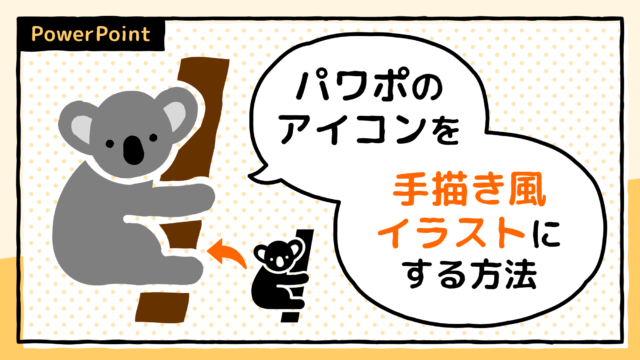
PowerPointのアイコンを手描き風イラストにする方法

PowerPointで挿入したアイコンを手描き風イラストにする方法をご紹介します。アイコンのパスをIllustratorのラフ効果を適用した風のランダムな波状にし、フリーハンドで描いたようなあたたかみのあるイラストに仕上げます。

画像テクニック

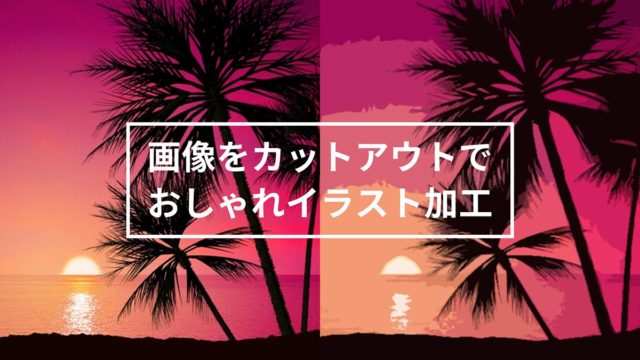
PowerPointで画像をイラスト化するならカットアウト効果で

PowerPointで画像をイラスト化するときは、「アート効果」を使います。その中でも「カットアウト」が処理後の不自然さも少なくおすすめです。お手軽にイラスト化したいときは試してみましょう。
線&マーカー

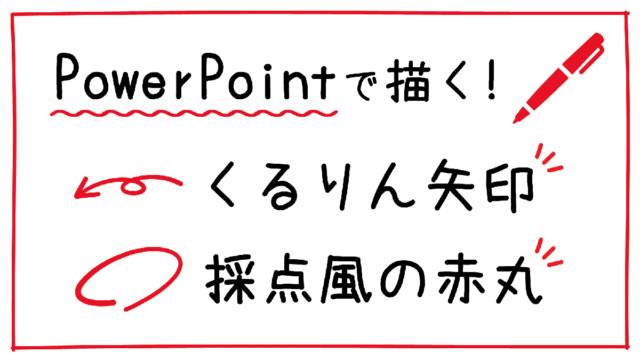
PowerPointでくるりん矢印や採点風赤丸を赤ペンで描く方法

PowerPointでくるりん矢印やテストの採点風の赤丸を赤ペンで描く方法をご紹介します。タッチ操作ができるパソコンをお持ちならサラッと手描きできますが、ない場合はフリー素材を使うと簡単です。今日からあなたも赤ペン先生になろうφ(@-@ )
画像テクニック

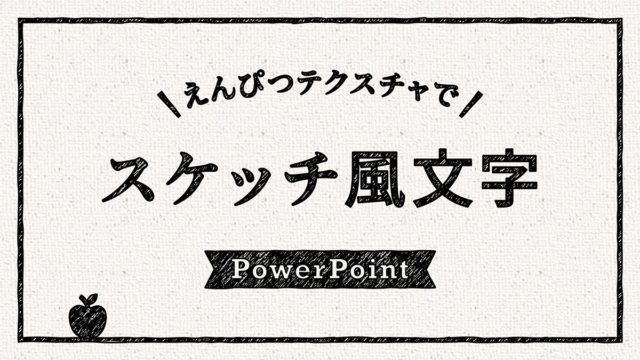
PowerPointで鉛筆テクスチャでスケッチ風文字を作る方法

PowerPointで鉛筆で塗りつぶしたようなスケッチ風文字の作り方をご紹介します。文字の塗りに「鉛筆テクスチャ」を適用し、Photoshopのフィルター機能「スケッチ」のような手書き風に加工するテクニックです。
神業パワポ

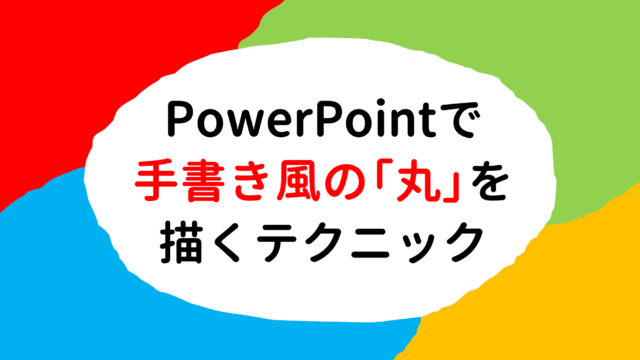
PowerPointで手書き風「丸」をフリーハンドで描く方法

PowerPointで手書き風の「丸」を図形の「フリーハンド」で描く方法をご紹介します。Illustratorでいう「鉛筆ツール」の代替機能です。マウスの軌跡で描画するため、少しコツがいるテクニックです。
線&マーカー

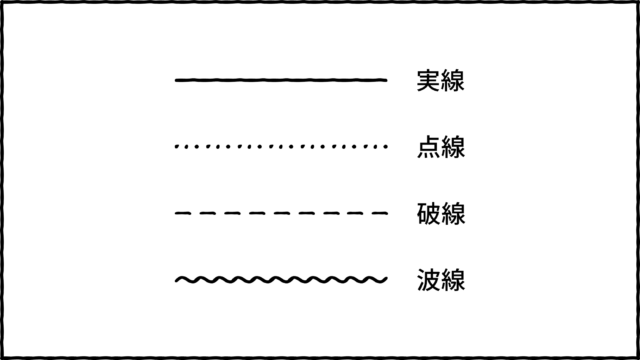
PowerPointで手書き風「実線・点線・破線・波線」の作り方

PowerPointで手書き風フォントを使い「実線・点線・破線・波線」を簡単に作る方法をご紹介します。今回はWindowsに標準インストールされているフォント「Segoe Print」と「Ink Free」を使います。フォントをアウトライン化する手順がポイントです。
吹き出し&フレーム

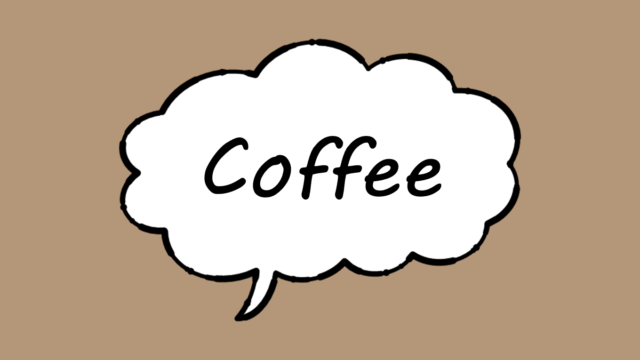
PowerPointで手書き風おしゃれ吹き出しの作り方

PowerPointの図形で作る吹き出しはパワポ感が強くなり、おしゃれな感じが出せません。そこで、図形の「雲」と「月」を組み合わせて吹き出しを作ったあと、吹き出しの線に筆圧の強弱を加えて手書き風にする方法をご紹介します。