【無料】自在に動く!調整ハンドルツール配布中 👉

ツールの使い方

テキストの技・設定

PowerPointでサイズがバラバラな図形や画像を一括で揃える方法

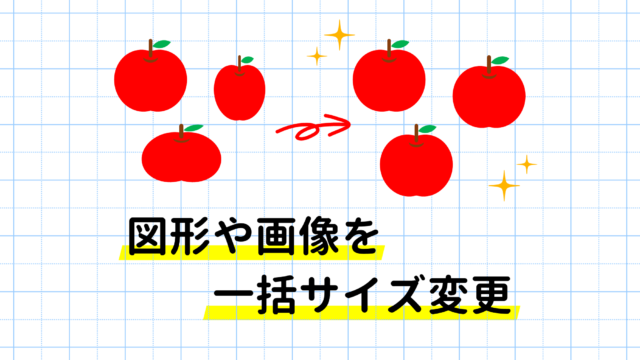
PowerPointで複数のサイズがバラバラな図形、グラフ、画像、テキストボックスの大きさを一括で揃える方法をご紹介します。オブジェクトのサイズを揃えると整ったレイアウトを組むことができるので、ぜひマスターしましょう!

図形の結合

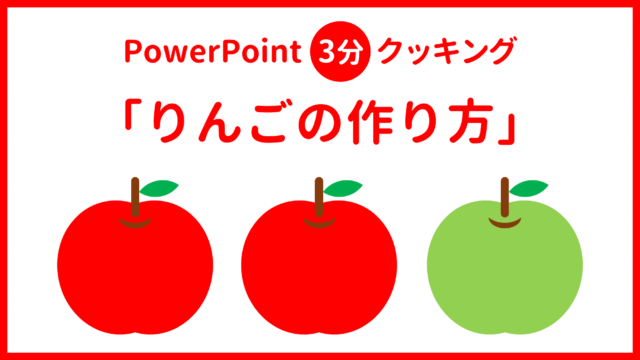
PowerPointで楽々簡単「りんごの作り方」3分クッキング

『PowerPoint 3分クッキング』へようこそ!本日の料理は「りんご」です。PowerPointでりんごのイラストを3分で作る方法をご紹介します。
クイックアクセスツールバー

PowerPointで作れるIllustratorと同じ機能一覧

Illustratorと同じ機能、もしくは似た機能がPowerPointではどのツールにあたるのかを解説します。その他、PowerPointとIllustratorの違いについてもまとめました。
図形の結合

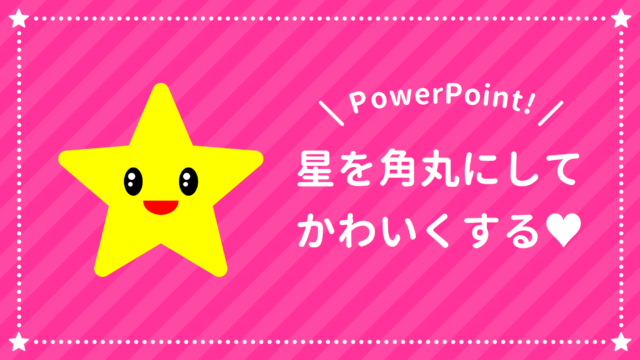
PowerPointで星を角丸にしてかわいくする方法

PowerPointで「星」の山を角丸にして"かわいく"する方法をご紹介します。通常、星を描いたままでは角丸にできないので、接合テクニックを使って角丸にできる状態にします。
フォント

ファミリーマート風ロゴ「PowerPoint ver」を作ってみた

PowerPointを毎日使い続けていると、Family Martの文字もPowerPointに見えてくるようになります。なんだか似ていませんか?「PowerPoint」と「Family Mart」の文字って。
線&マーカー

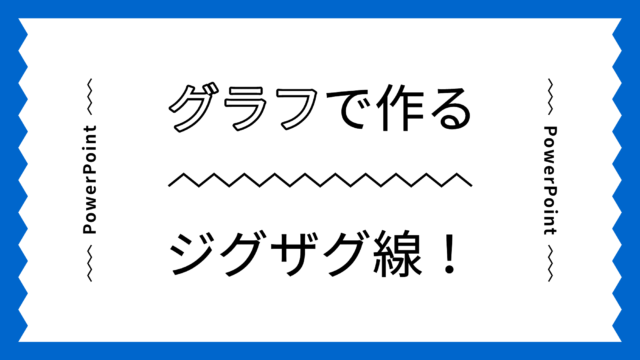
PowerPointでジグザグ線や階段をグラフ・マクロで作る方法

PowerPointでジグザグ線(ギザギザ線)の作り方をご紹介します。図形の「フリーフォーム:図形」で整ったジグザグ線を手動で描くのは困難です。そこで、グラフやマクロを使って自動できれいなジグザグ線を作りましょう。階段とジグザグパターンの作り方も解説します。
図形の結合

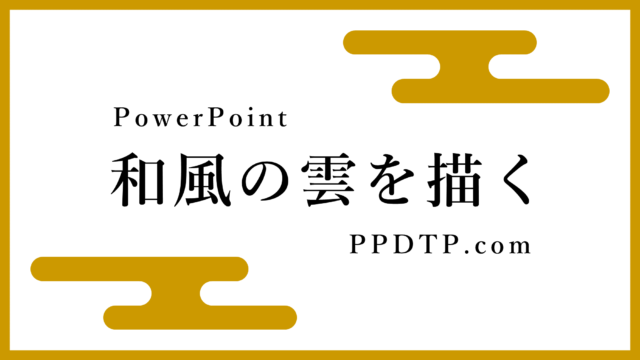
PowerPointで和風の雲「エ霞」を作る方法

PowerPointで「和風な雲のシルエット」を図形の結合で作る方法をご紹介します。様々な雲のバリエーションが作れるように、パーツの組み合わせで雲の形が変形できるようにします。
図形の結合

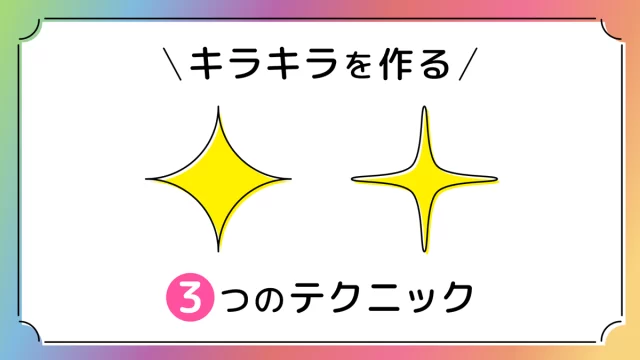
PowerPointでキラキラ図形や角丸キラキラを作る3つの方法

PowerPointでキラキラを図形の「ブローチ」で作る方法と「図形の結合」で作る方法、角丸キラキラを図形の「星:4pt」を変形させて作る方法をご紹介します。「星:4pt」で作るキラキラは、角丸のかわいい形状になります。
テキストの技・設定

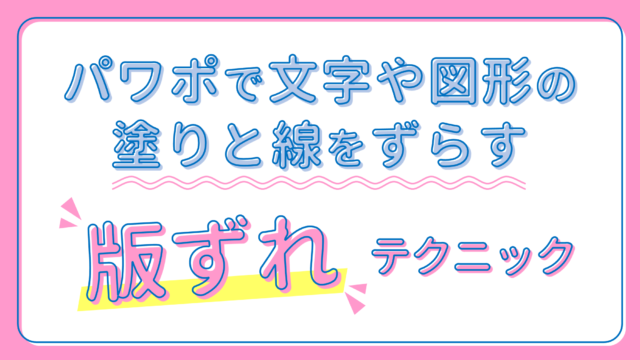
PowerPointで文字の塗りと線をずらして版ずれさせる方法

印刷時に特定の色がずれる状態「版ずれ」。ずれてるだけで、なんだかオシャレでかわいく見えて、レトロな感じも演出できます。そんなレトロかわいい「版ずれ文字」や「版ずれ図形」をPowerPointで作る方法をご紹介します。
パターン&テクスチャ

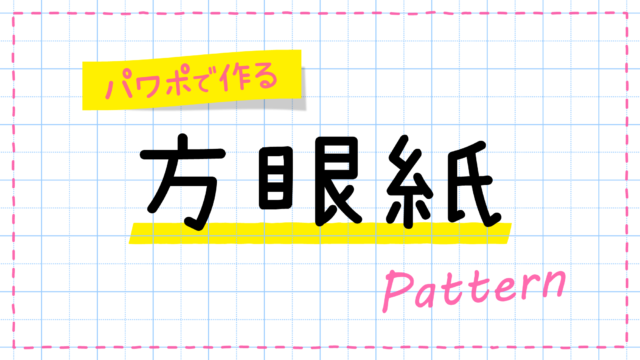
PowerPointで方眼紙(格子)パターンを表機能で作る方法

PowerPointで方眼紙(格子)パターンの作り方をご紹介します。方眼紙の作り方は、直線を複製して等間隔に並べるのが一般的ですが、「表」機能を使って一括で格子状に線を引くと、より簡単に作れます。後半では、歪んだ格子模様の作り方も解説します。