【無料】自在に動く!調整ハンドルツール配布中 👉

神業パワポ

パターン&テクスチャ

PowerPointで図形をランダム配置してパターンを作る方法

PowerPointで図形をランダムに配置してパターンを作る方法をご紹介します。図形をランダムに配置したいとき、一つずつ手作業で散らすのは非常に困難です。そこで、パワポのランダム配置されたイラストを利用して簡単に仕上げます。

吹き出し&フレーム

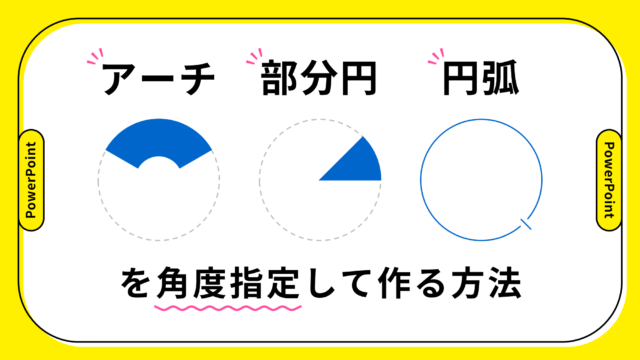
PowerPointで左右対称の扇形を角度指定して作る方法

PowerPointで左右対称の扇形を図形の「アーチ」の角度を指定して作る方法をご紹介します。通常、「アーチ」の角度は調整ハンドルをドラッグして目分量で設定します。しかし、「調整ハンドル」ツールを使うと角度を数値入力で作ることができます。合わせて、「部分円」で角度45°の扇形、「円弧」で抜け感吹き出しを作る方法もご紹介します。
吹き出し&フレーム

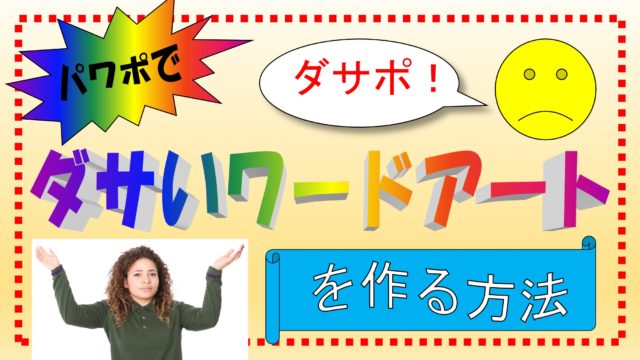
PowerPointでダサいワードアート風デザインの作り方

PowerPointでワードアートで作ったようなダサい文字や図形の作り方をご紹介します。ダサいデザインにするには原色、派手なグラデーション、POP体フォント、クセの強い図形などを組み合わせると良いでしょう。
神業パワポ

イラレなしで変換!AIデータをPowerPointで編集する方法

Illustratorで作成されたAIデータをSVG形式に変換し、PowerPointに読み込んで編集する方法をご紹介します。素材サイトでIllustrator用に配布されているデータもPowerPointで編集できるようになるので作成の幅が広がります。
パターン&テクスチャ

パワポで使うフリー素材は写真AC・イラストACがおすすめ!

PowerPointで使う写真やイラストのフリー素材をお探しなら、無料でダウンロードできる写真AC・イラストAC・シルエットACがおすすめです。ACには商用可能な人物やビジネスの写真、おしゃれなテクスチャや装飾、アイコンやピクトグラムなど数百万点の素材が揃っています。
線&マーカー

PowerPointでチョーク線やクレヨン線の作り方

PowerPointでチョークやクレヨンで引いたような線を作る方法をご紹介します。チョーク線やクレヨン線は、チョークフォントの伸ばし棒を加工すると簡単に作れます。黒板風のデザインを作るときにおすすめのテクニックです。
神業パワポ

Microsoft 365を楽天で安く買う方法【2022年版】

MicrosoftのソフトがAmazonだけではなく楽天でも買えることをご存知でしょうか?キャンペーンやポイントバックなどを適用し、公式サイトやAmazonよりも安く「Microsoft 365 Personal」を購入する方法をご紹介します。
クイックアクセスツールバー

【パワポ】図形の角丸・角度ハンドルを数値で動かす無料ツールの使い方

PowerPointデザイナー必見!図形の調整ハンドルを数値で移動できる「調整ハンドル」ツールをご存知ですか?「調整ハンドル」ツールを使うと、複数の図形の調整ハンドルをまとめて同じ位置に移動できるので、目分量で合わせる必要があった角丸のカーブなどを一瞬で同じ形状に合わせることが可能になります。
テキストの技・設定

【パワポVBA】テキストをばらして1行ずつ分割するマクロ

Illustratorのスクリプトでお馴染み「テキストばらし」のような処理ができるPowerPoint版マクロを作りました。実行すると複数行のテキストボックスを1行ずつ分割します。Excelからコピーしたテキストをセルごとに分割するときにも便利です。
吹き出し&フレーム

PowerPointで炎のフレームを作る方法

PowerPointでゆらめく炎のフレームを作る方法をご紹介します。炎のゆらめきを描くのはPowerPointでは困難です。そこでアイコンの「火」をうまく利用し、簡単にゆらめいた炎を作ります。