【無料】自在に動く!調整ハンドルツール配布中 👉

画像テクニック

画像テクニック

PowerPointでPhotoshopの類似機能を使う超絶テクニック9選

PowerPointは画像加工の機能も持ち合わせたアプリケーションです。Photoshopなどのプロ仕様のソフトがなくてもPowerPointがあれば「背景の透過加工」「色調補正」「エフェクトをかける」などが可能です。

画像テクニック

PowerPointでトリミング枠を回転して斜めにカットする方法

PowerPointは画像にトリミング枠がデフォルトでついています。画像を回転させるとトリミング枠も回転するので、斜めにトリミングするときは工夫が必要です。今回は、「斜めトリミング」「図形でマスク」「対角線上にカット」する方法をご紹介します。
解像度の設定

パワポの動作が速くなる!ファイル・画像圧縮テクニック5選

PowerPointでファイルサイズが大きくなり動作が遅くなるのは、主に高解像度の画像を複数挿入しているのが原因です。操作にタイムラグがある、サムネイルや画像に×印がついて表示されない、フリーズして応答なしになる場合の対処法です。
画像テクニック

PowerPointでゼリーやグミのような艶がある文字を作る方法

PowerPointでエフェクト文字を作る講座!今回はゼリーやグミのような艶があってプルプルとした立体文字を作る方法をご紹介します。体に悪そうだけど、ついつい食べたくなるアメリカ産のグミの質感を表現していきましょう。
画像テクニック

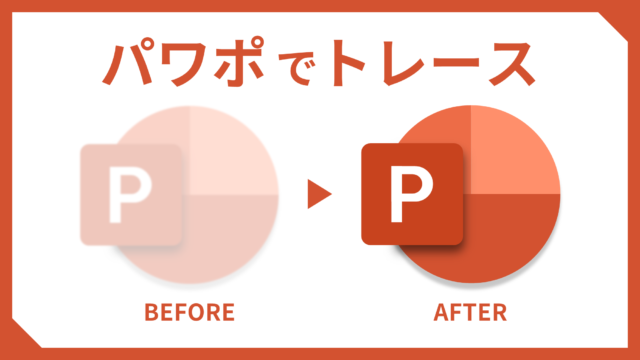
PowerPointで画像を下絵にしてトレースする方法

PowerPointで画像やイラストを下絵にしてトレースする方法をご紹介します。今回は新しくなったPowerPointのロゴを図形でトレースしていきます。
解像度の設定

PowerPointで画像の解像度を個別に確認する方法

PowerPointで配置された画像の解像度を大まかな値で個別に確認する方法をご紹介します。PowerPointのオプションで「既定の解像度」を設定していても、ファイル内の画像の解像度が全てその値になっている訳ではありません。
解像度の設定

PowerPointで図として保存の解像度を高画質に保つ方法

PowerPointで画像を「図として保存」するとき、できるだけ解像度を落とさず高画質を保った状態にする方法をご紹介します。通常の「図として保存」では画質が劣化してしまうので、挿入時の元の画像を保存しましょう。
画像テクニック

PowerPointで鉛筆テクスチャでスケッチ風文字を作る方法

PowerPointで鉛筆で塗りつぶしたようなスケッチ風文字の作り方をご紹介します。文字の塗りに「鉛筆テクスチャ」を適用し、Photoshopのフィルター機能「スケッチ」のような手書き風に加工するテクニックです。
画像テクニック

PowerPointで画像を2階調にして「シルエット化」する方法

PowerPointで画像を2階調にして「シルエット化」する方法をご紹介します。Photoshopのような画像編集ソフトは必要ありません。PowerPointの画像補正機能を使い、カラーのPNG画像から黒色と白色のシルエット画像を作ります。
画像テクニック

PowerPointで画像や図形の名前を確認・変更する方法

PowerPointに配置した画像や図形には「名前」があることをご存知でしょうか?Illustratorでは、リンクパネルで画像の名前を確認できますが、パワポの「画像の名は」どこで確認するのでしょうか?