【無料】自在に動く!調整ハンドルツール配布中 👉

作業効率化

神業パワポ

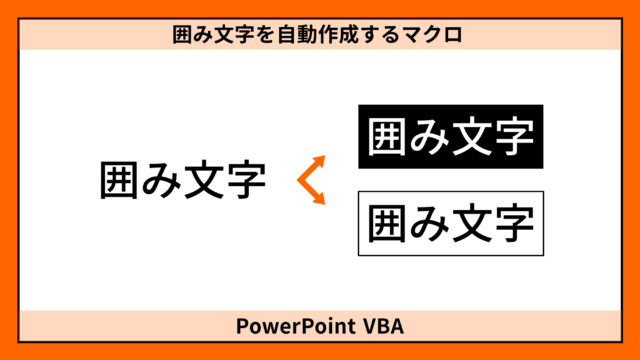
PowerPoint VBA 囲み文字を自動作成するマクロ

PowerPoint VBAを使い、1文字から複数行まで対応した囲み文字を自動作成するマクロをご紹介します。塗りで囲むタイプと線で囲むタイプが作れます。囲み文字解除機能付きで、囲むのをやめるのもサクッと行えます。

VBA・マクロ

PowerPoint VBA 重ねたフチ文字の線幅を調整するマクロ

PowerPoint VBAを使い、テキストボックスを重ねて作ったフチ文字(袋文字)の背面のテキストの線幅を調整するマクロをご紹介します。前面のテキストを重ねた状態で線幅が調整できるので、仕上がりを確認しながら調整できます。
パターン&テクスチャ

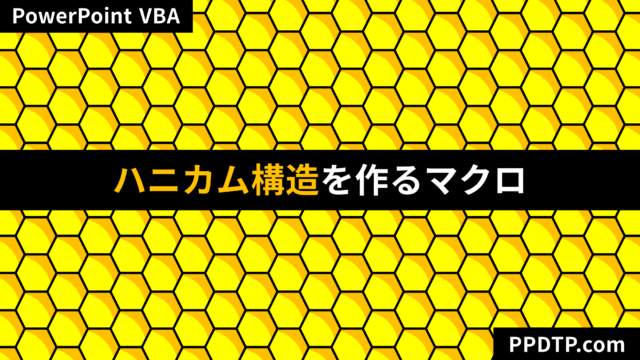
PowerPointで六角形のハニカム構造パターンを作るマクロ

PowerPointで六角形の図形をタイル状に並べてハニカム構造のパターンを作るマクロ「ハニカム」をご紹介します。Illustratorでパターンオプションのタイルの種類を「六角形」に設定して図形を並べた状態のパターンが作れるマクロです。
クイックアクセスツールバー

PowerPointでマクロをアドイン化しリボンに追加する方法

PowerPointで複数のマクロをまとめてアドイン化し、リボンにマクロの実行ボタンを追加する方法をご紹介します。タブの切り替えでカスタムメニューを呼び出すことができ、別ファイルにも共有ができるパワポ史上最強の便利ツールです。
VBA・マクロ

PowerPoint VBA 指定ピクセルに変換して図として保存するマクロ

PowerPoint VBAを使い、画像や図形を指定ピクセルにサイズ変換して図として保存するマクロをご紹介します。WEB用素材の書き出しに便利なマクロです。
図形の変更

PowerPointで図形を円周上に回転コピーする2つの方法

PowerPointで図形を放射状に回転コピーして配置する方法をご紹介します。図形を複製と回転の繰り返しで円周上に並べるよりも、指定数の図形を円周上に一括配置できるツールを活用するのが効率的です。今回は、SmartArtとマクロを使った回転コピーの神業を解説します。
初級テクニック

PowerPointで回転の微調整と5度ずつ回転させるマクロ

PowerPointで図形や画像を回転させるショートカットキー、回転の微調整、PowerPoint VBAでオブジェクトを「5°」ずつ回転させるマクロをご紹介します。
VBA・マクロ

PowerPoint VBA 複数の角丸の半径を数値で揃えるマクロ

PowerPoint VBAを使い、角丸四角形の角丸の半径を「mm」で調整するマクロをご紹介します。複数の図形を選択して実行することで、角丸のサイズを揃えることが可能です。
PDF関連

PowerPoint VBA JPGやPDFで保存する6通りのマクロ

PowerPoint VBAを使い、JPG、PNG、PDFなどで保存する6通りのマクロをご紹介します。選択中のスライドをファイル名をつけて指定の場所に保存、1スライドずつ保存して全ファイルを開く、1階層上に保存するマクロなどを解説します。
段落&行間

PowerPoint VBA 行間と字間を指定値で広げる詰めるマクロ

PowerPointを使い、テキストの行間と字間を指定値で自由に広げたり詰めたりできるマクロをご紹介します。行間は「段落後」と「行間の倍数」で設定します。マクロを使えば、Illustratorの文字パネルを操作するように素早く調整できます。