【無料】自在に動く!調整ハンドルツール配布中 👉

ツールの使い方

テキストの技・設定

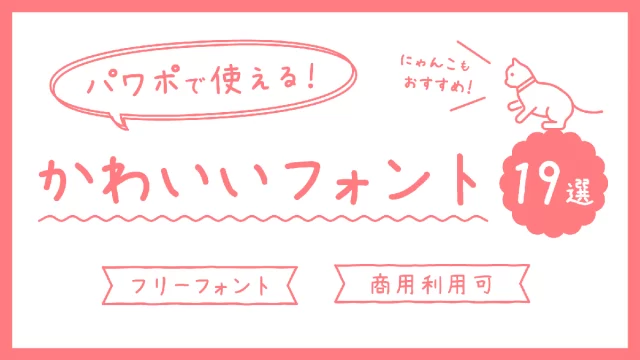
パワポで使える!かわいいフォント19選(手書き風・マジックペン)

PowerPointで使える「かわいいフォント」をまとめました。手書き風、マジックペン風、POP体、ドットフォントなどの商用利用可能なフリーフォントになります。かわいいデザインに大活躍!パワポでかわいいを作ろう!

吹き出し&フレーム

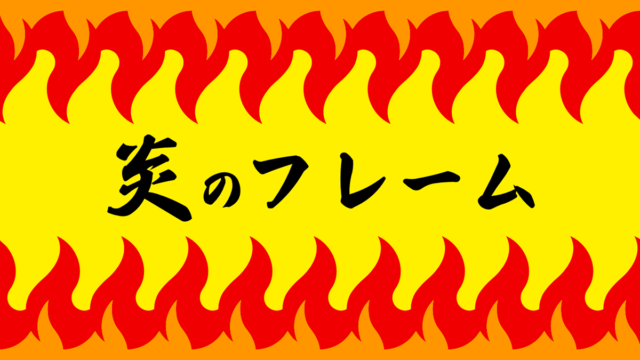
PowerPointで炎のフレームを作る方法

PowerPointでゆらめく炎のフレームを作る方法をご紹介します。炎のゆらめきを描くのはPowerPointでは困難です。そこでアイコンの「火」をうまく利用し、簡単にゆらめいた炎を作ります。
背景の削除

PowerPointで画像の背景や一部を色変更・ぼかす方法

PowerPointで画像の背景や一部を色変更・ぼかす方法をご紹介します。今回は画像の人物はそのままの状態で、背景だけをモノクロにしたりぼかしたりします。複雑な背景をきれいに削除するには「remove.bg」を使うのがおすすめです。
テキストの技・設定

PowerPointでフォントを検索して場所を特定する方法

PowerPointにはIllustratorのようにスライド上のフォントを検索する機能がありません。「プレゼンテーション内に保存できないフォントがあります」と表示されたときに目的のフォントを探すテクニックです。
テキストの技・設定

PowerPointの自動文字起こしで音声入力する方法

PowerPointでしゃべった声をテキスト化できるディクテーション機能を使い、音声入力する方法をご紹介します。タイピングが苦手な人や動画の音声を自動で文字起こししたい人におすすめです。音声を認識しないときの対処法も解説します。
線&マーカー

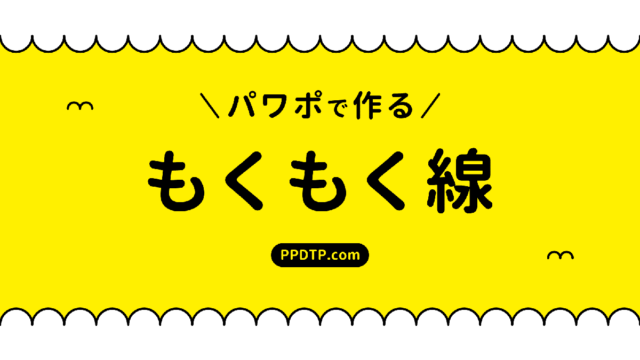
PowerPointでもくもく線の作り方(鱗線・バウンド線)

PowerPointで半円が連続して並んだ「もくもく線(鱗線・バウンド線)」の作り方をご紹介します。もくもく線は図形の「四角形:上の2つの角を丸める」を並べて作ります。区切り線やフレームとして活用しましょう。
神業パワポ

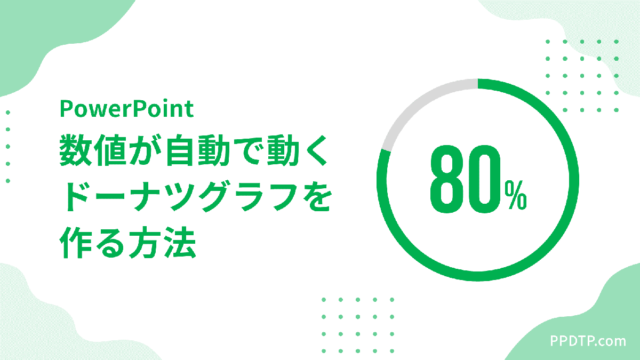
PowerPointで数値が自動で動くドーナツグラフを作る方法

PowerPointでパーセンテージが自動で動くドーナツグラフ(ドーナツチャート)の作り方をご紹介します。グラフ機能でドーナツグラフを挿入し、Excelの数値を変更するとパーセンテージも連動するようにカスタマイズします。
図形の変更

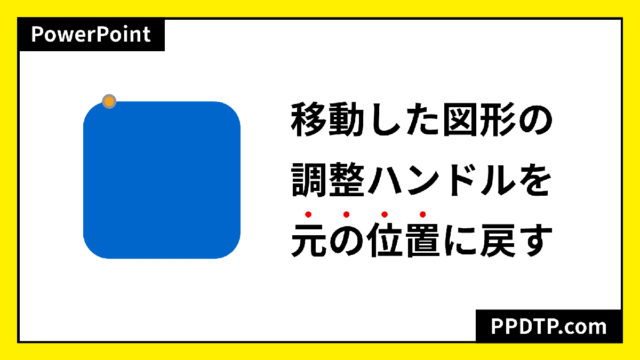
PowerPointで移動した調整ハンドルを元の位置に戻す方法

PowerPointで移動した図形の調整ハンドルを元の位置に戻す方法をご紹介します。PowerPointには調整ハンドルの位置を初期化する機能がありません。調整ハンドルを移動した操作を「Ctrl + Z」キーで元に戻せなくなったときに有効です。
画像テクニック

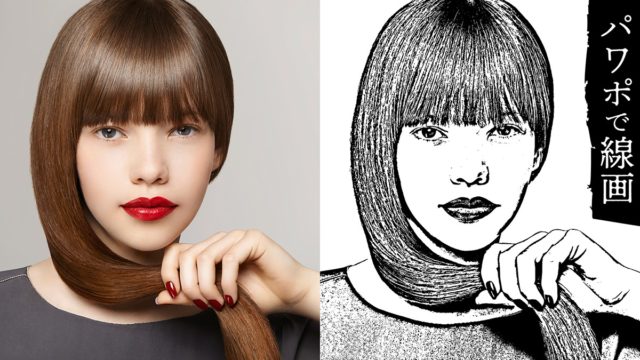
PowerPointで画像を線画(輪郭検出)にする方法

PowerPointで画像の輪郭を検出して線画にする方法をご紹介します。Photoshopを使用する必要はありません。PowerPointのアート効果と色の調整で線画にすることが可能です。
吹き出し&フレーム

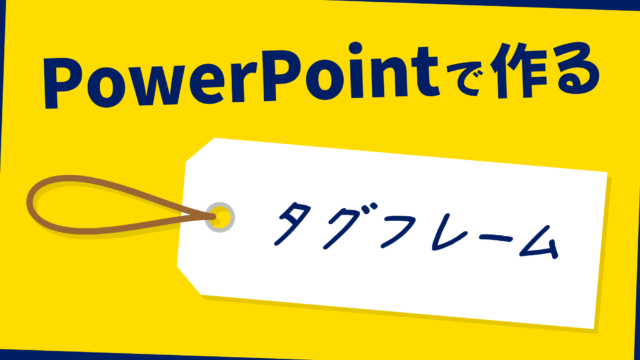
PowerPointでタグフレームの作り方

PowerPointでタグフレームの作り方をご紹介します。台紙の形状は図形の「四角形:上の2つの角を切り取る」で作り、紐は文字の黒丸「●」を変形させて作ります。