【無料】自在に動く!調整ハンドルツール配布中 👉

テキストの技・設定

テキストの技・設定

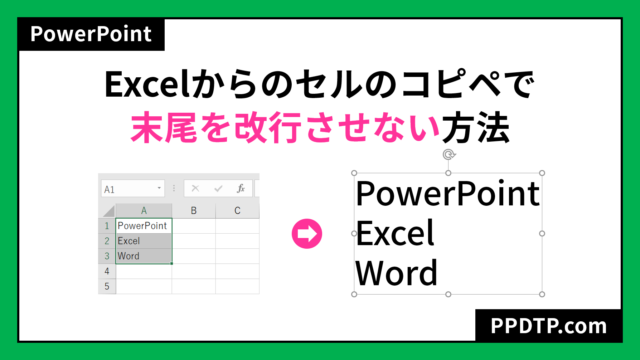
Excelからのセルのコピペで末尾を改行させない方法

ExcelのセルをコピーしてPowerPointのテキストボックスに文字を貼り付けると末尾に改行コードが入ってしまいます。コピペする度に改行を消去するのも手間です。そこで、この余計な改行を入れずに文字を貼り付けるテクニックをご紹介します。

テキストの技・設定

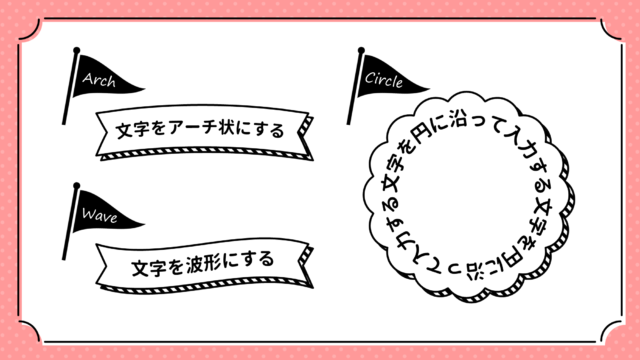
PowerPointで文字をアーチ状・波形・円に沿って入力する方法

PowerPointで文字をアーチ状や波形に曲げたり、円に沿って入力する方法をご紹介します。「文字の効果」の「変形」を使うと、文字を湾曲したリボンの形状に合わせたり、円形オブジェクトに沿わせることが可能です。
テキストの技・設定

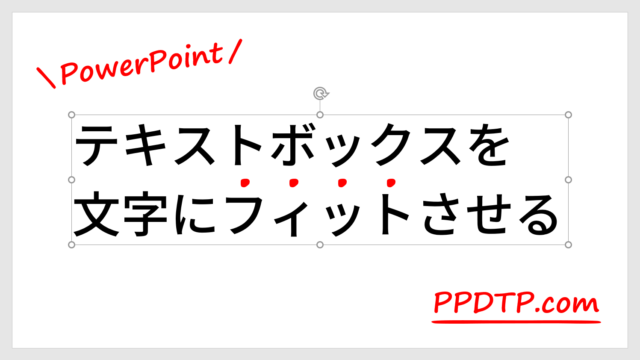
PowerPointで図形からはみ出した文字を一瞬で整える方法

PowerPointで図形からはみ出した文字や文字よりも大きく広げすぎたテキストボックスの枠を一瞬で整える方法をご紹介します。枠を文字に合わせておくと選択や整列がしやすくなり、編集しやすいデータが作れます。
段落&行間

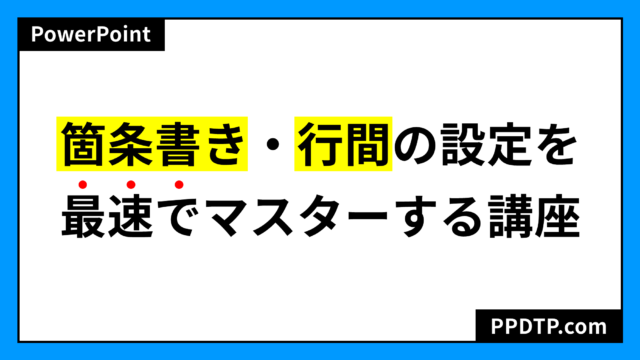
PowerPointの箇条書き・行間の設定を最速でマスターする講座

PowerPointで文字の箇条書きと行間の設定がうまくいかない時に、ご参考にしていただきたい内容です。箇条書きと行間の設定+段落内改行やインデントを組み合わせて、美しく読みやすい文字組みをマスターしましょう。
テキストの技・設定

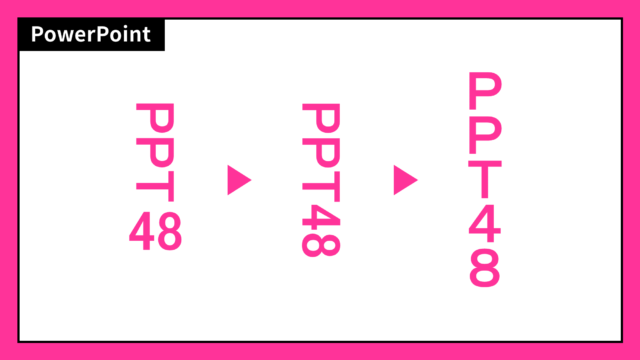
PowerPointで縦書き英数字を90°回転や横組み解除する方法

PowerPointで縦書きで英語や数字を入力したときに英字を90°回転させたり、数字の横組み(縦中横)を解除する方法をご紹介します。縦書きで数字を90°回転させる方法は特殊な「横組み」ツールを使う必要があります。
テキストの技・設定

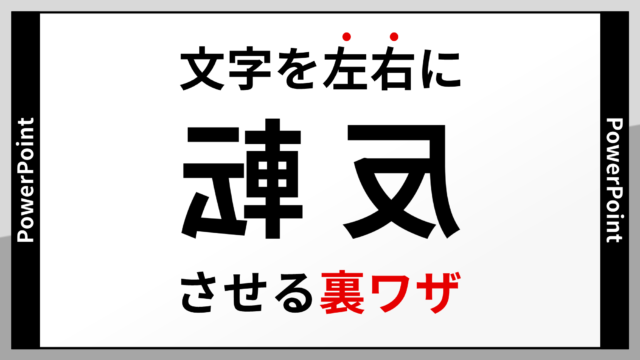
PowerPointで文字を左右反転させて鏡文字にする方法

PowerPointでテキストボックスの文字や吹き出しの文字を左右反転させて鏡文字にする方法をご紹介します。「左右反転」ツールでは文字を左右反転できないので、「3-D回転」を使って対応します。合わせてスライドを左右反転印刷する方法も解説します。
テキストの技・設定

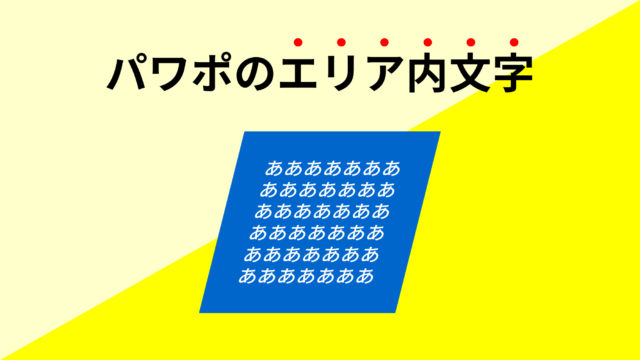
PowerPointで平行四辺形のエリア内に沿って文字を流し込む方法

PowerPointで平行四辺形のエリア内に沿って文字を流し込んだ風に見せる方法をご紹介します。Illustratorの「エリア内文字」のような機能をPowerPointで設定するテクニックです。
テキストの技・設定

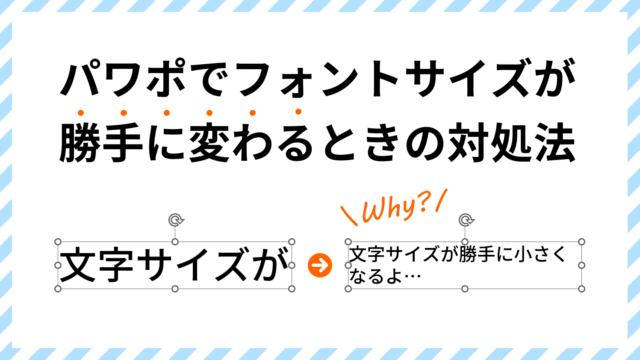
PowerPointでフォントサイズが勝手に変わる時の対処法

PowerPointでテキストボックスに文字を入力していくと、文字の長さによってフォントサイズが勝手に小さくなってしまう時の対処法をご紹介します。原因は、文字がテキストボックスからオーバーフローする時に自動調整する設定になっているためです。
クイックアクセスツールバー

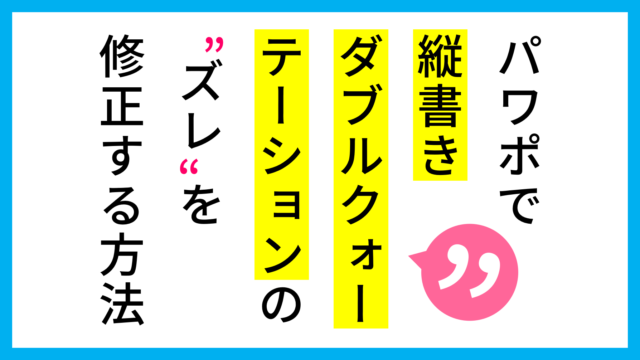
PowerPointで縦書きダブルクォーテーションのズレを修正する方法

PowerPointの縦書きでダブルクォーテーション「“ ”」を入力するとズレが生じます。そのズレを正しい位置に移動させて修正する方法をご紹介します。
テキストの技・設定

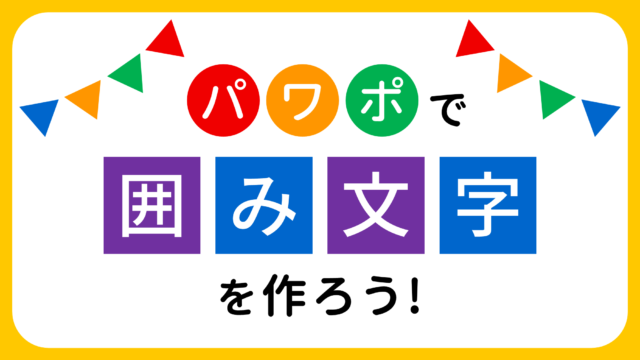
PowerPoint「囲み文字」で文字を四角や丸で囲む方法

PowerPointで文字を四角「□」や丸「○」で囲んだ「囲み文字(囲い文字)」を作る方法をご紹介します。文字と図形を組み合わせてデザイン性に優れた囲み文字が作れます。合わせて「囲み文字アニメーション」「囲み文字マクロ」も解説します。